חיבור פיקסל פייסבוק לאתר
מה זה פיקסל?
הפיקסל מעדכן את פייסבוק מי ביקר באתר ומי קנה, כדי שהמודעות בפייסבוק ובאינסטגרם יגיעו לאנשים הנכונים. הוא נחוץ רק למי שמפרסם שם או מתכנן להתחיל. בשביל פוסטים רגילים בעמוד העסקי אין בו צורך.
מה צריך להגדיר באתר שלי במערכת 2all?
צריך רק להעתיק מפייסבוק את מספר הפיקסל, להדביק אותו במערכת ולסמן "פעיל". כל השאר קורה לבד: המערכת מוסיפה את קוד הפיקסל לכל דפי האתר, ומדווחת לפייסבוק על צפיות בדפים, הוספות לסל ורכישות.
קיבלתם קוד במייל? המספר נמצא בשורה הזו:
fbq('init', '1234567890123456');
יש לכם כבר את המספר? דלגו לחלק ב׳.
חלק א׳: מאיפה לוקחים את מזהה הפיקסל
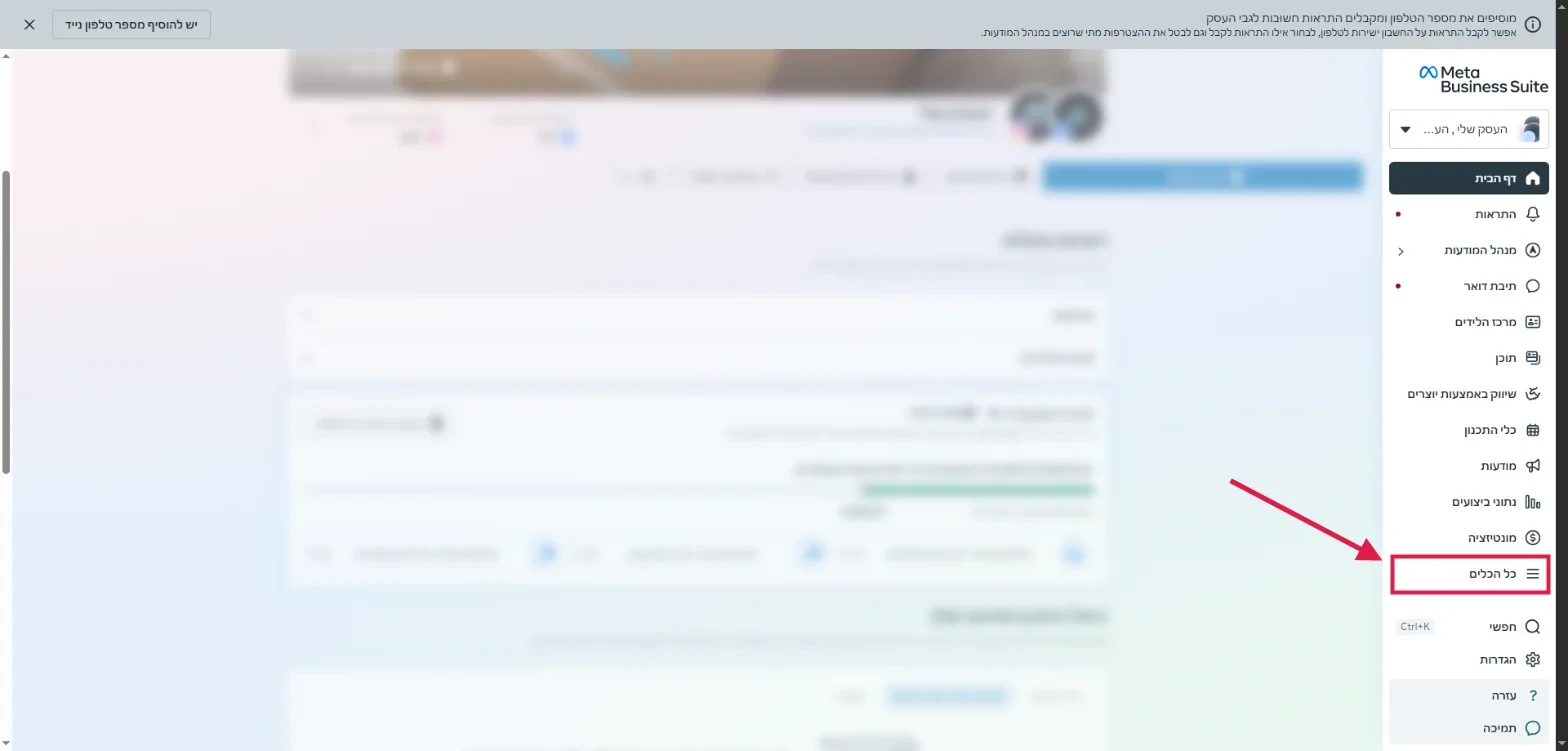
1נכנסים ל־business.facebook.com (Meta Business Suite) עם המשתמש שמנהל את העמוד העסקי. בתפריט שבצד ימין לוחצים על "כל הכלים".
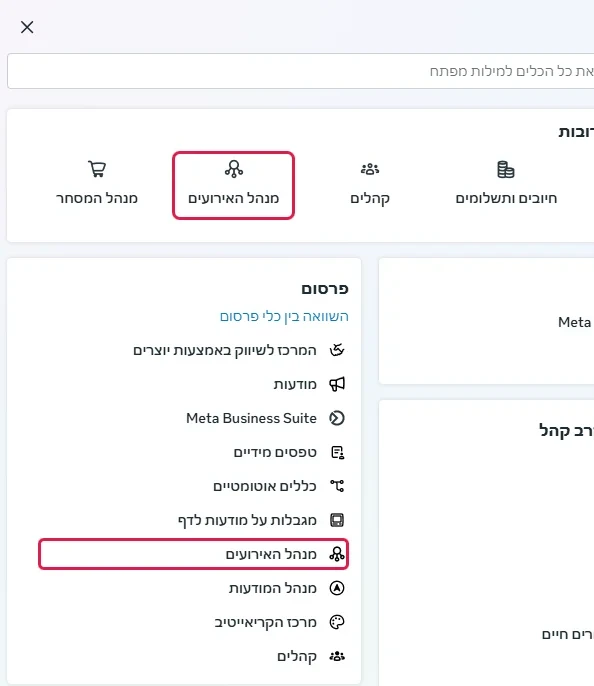
2בחלון שנפתח לוחצים על "מנהל האירועים". (הוא מופיע פעמיים, ולא משנה על איזה לוחצים.) מנהל האירועים נפתח בלשונית חדשה.
3בפינה השמאלית העליונה בודקים שנבחר העסק הנכון. אם לא, מחליפים אותו ברשימה. המספר שמופיע שם הוא של העסק, לא של הפיקסל. אחר כך, ברשימת "ערכות נתונים", מחפשים את השורה עם סמל של מחשב. זה הפיקסל של האתר. המספר שמתחת לשם, ליד המילה "מזהה", הוא מזהה הפיקסל. מעתיקים אותו.
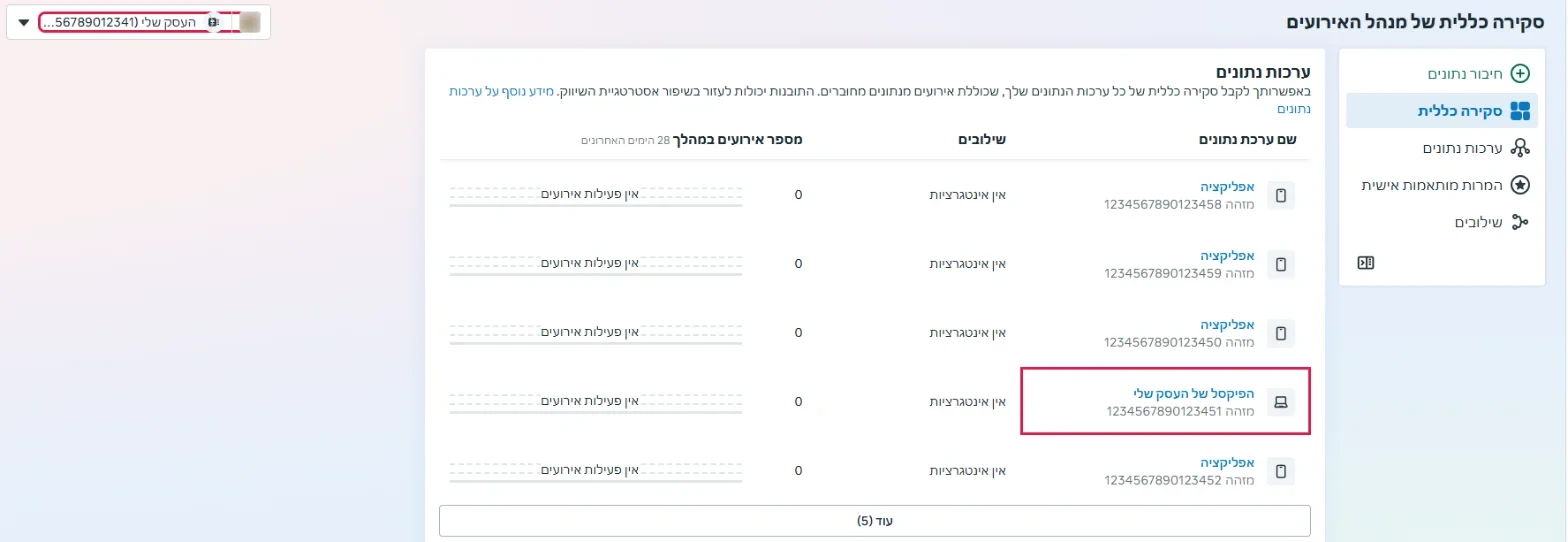
שורות עם סמל של טלפון הן אפליקציות ולא הפיקסל של האתר. מתעלמים מהן.
אין ברשימה שורה עם סמל מחשב? סימן שעדיין לא נוצר פיקסל. בתפריט הצד לוחצים על "חיבור נתונים", בוחרים "אינטרנט" ונותנים לפיקסל שם (למשל שם העסק). כשפייסבוק שואלת איך להתקין את הקוד, אפשר לסגור את החלון, כי המערכת שלנו כבר מטפלת בזה. הפיקסל החדש יופיע ברשימה עם המזהה שלו.
חלק ב׳: הדבקת המזהה במערכת הניהול
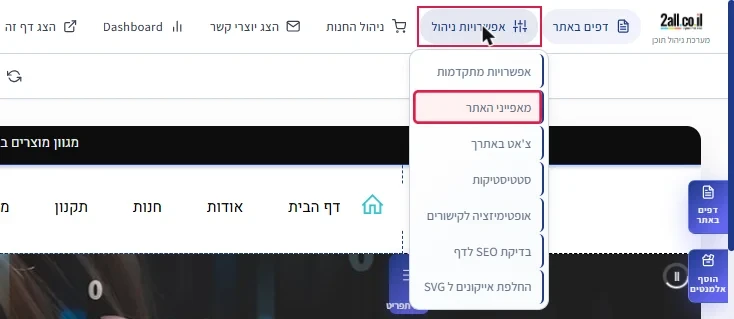
1במערכת הניהול של האתר, בתפריט העליון, לוחצים על "אפשרויות ניהול" ואחר כך על "מאפייני האתר".
2עוברים ללשונית "קידום ומדיה".
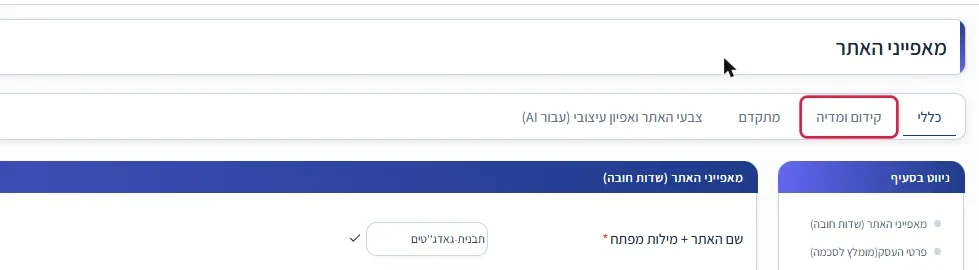
3גוללים למטה עד לתיבה "Google Tags + Facebook Pixel". מסמנים V ב־"פעיל", ומדביקים את המספר במשבצת Facebook Pixel (מסומנת באדום).
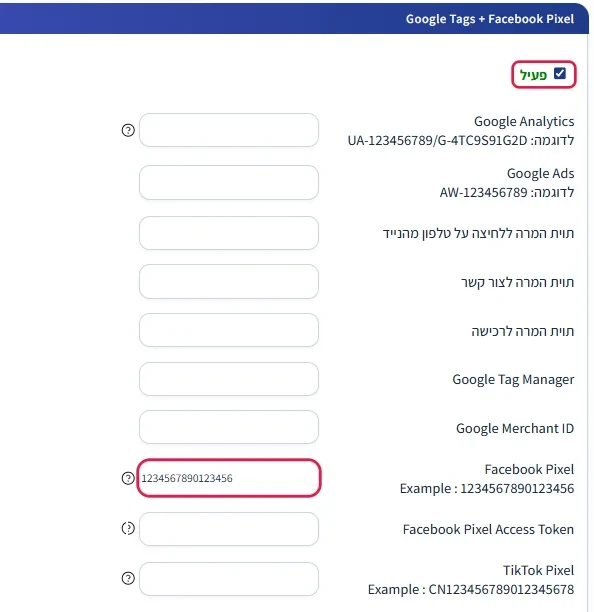
בלי V ב־"פעיל", אף אחד מהקודים בתיבה לא יעבוד.
4לוחצים על "שמור" בראש המסך.

איך בודקים שזה עובד
1פותחים את האתר ומסתובבים בו קצת: נכנסים לכמה דפים, ואפשר גם להוסיף מוצר לסל.
2חוזרים למנהל האירועים ובודקים את השורה של הפיקסל. בתוך זמן קצר (לפעמים עד כ־20 דקות) העמודה "מספר אירועים" אמורה לעלות מ־0, והכיתוב "אין פעילות אירועים" אמור להיעלם.
Access Token: האם אני צריך את זה?
ברוב המקרים לא. הפיקסל לבד מספיק לרוב העסקים.
ה־Access Token (בפייסבוק הוא נקרא "אסימון גישה") מאפשר לאתר לשלוח את האירועים לפייסבוק גם ישירות מהשרת, ולא רק מהדפדפן של הגולש. כך המדידה מדויקת יותר אצל גולשים שחוסמים מעקב, כמו באייפון או עם חוסם פרסומות. בפייסבוק השירות הזה נקרא "API של המרות" (Conversions API). כדאי להוסיף אותו רק אם מפרסמים בהיקף משמעותי, או אם איש השיווק ביקש.
1נכנסים למנהל האירועים, כמו בשלבים 1–3 של חלק א׳. לוחצים על שם הפיקסל ועוברים ללשונית "הגדרות".
2גוללים עד סוף הקטע "API של המרות" ולוחצים על הקישור "יצירת אסימון גישה" שבתחתית. לא לוחצים על "חיבור", ולא משנים את האפשרויות שמעל הקישור.
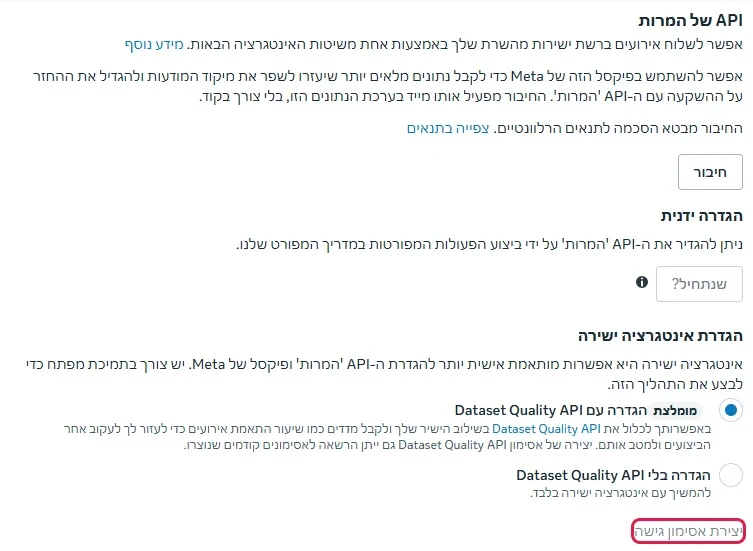
3מעתיקים את האסימון ומדביקים אותו במשבצת Facebook Pixel Access Token במערכת הניהול, לפי השלבים של חלק ב׳. אחר כך לוחצים על "שמור".
חשוב: פייסבוק מציגה את האסימון פעם אחת בלבד. אם החלון נסגר לפני שהעתקתם, פשוט יוצרים אסימון חדש. האסימון הוא כמו סיסמה, אז לא שולחים אותו בקבוצות או בפוסטים פתוחים.
שאלות נפוצות
בזה שמחובר לחשבון המודעות שממנו אתם מפרסמים. אם אינכם בטוחים, שאלו את מי שמנהל לכם את הקמפיינים. לאתר מכניסים פיקסל אחד בלבד.
- יש V ב־"פעיל"?
- הודבק המזהה הנכון? אפשר לזהות אותו לפי הצורה: רק ספרות, 15–16 ספרות, בלי אותיות ובלי רווחים, למשל 1234567890123456. אם יש במשבצת אותיות, קוד או סימנים כמו act_, הודבק משהו אחר. בדרך כלל זה מזהה של חשבון המודעות, של העסק או של אפליקציה. מעתיקים מחדש מהשורה עם סמל המחשב.
- רק המספר הודבק, בלי קוד מסביבו?
מדריכים נוספים
- חיבור Google Analytics לאתר
סטטיסטיקות: כמה נכנסים לאתר ומאיפה - חיבור Google Ads לאתר (מעקב המרות)
למי שמפרסם בגוגל
צריכים עזרה? צוות התמיכה של 2all כאן בשבילכם: 077-2700300.

