חיבור Google Ads לאתר (מעקב המרות)
מה זה Google Ads?
החיבור ל־Google Ads מאפשר לגוגל לדעת איזה קליק על מודעה הפך לפנייה או למכירה, וכך הקמפיין משתפר. הוא נחוץ רק למי שמפרסם בגוגל, וזה לא אותו דבר כמו Google Analytics.
מה צריך להגדיר באתר שלי במערכת 2all?
צריך רק להעתיק מגוגל את המזהה שמתחיל ב־AW- ואת התווית של כל המרה, להדביק אותם במערכת ולסמן "פעיל". כל השאר קורה לבד: המערכת מוסיפה את הקוד של גוגל לכל דפי האתר, ומדווחת לגוגל על לחיצות על הטלפון בנייד, על שליחת טופס צור קשר ועל רכישות.
איך מוצאים אותם בקוד? בשורה עם send_to, מה שבא לפני הלוכסן הוא מזהה החשבון, ומה שבא אחריו הוא התווית:
'send_to': 'AW-123456789/AbCdEfGh123'
יש לכם כבר את הקוד? דלגו לחלק ב׳.
חלק א׳: מאיפה לוקחים את המזהה והתווית
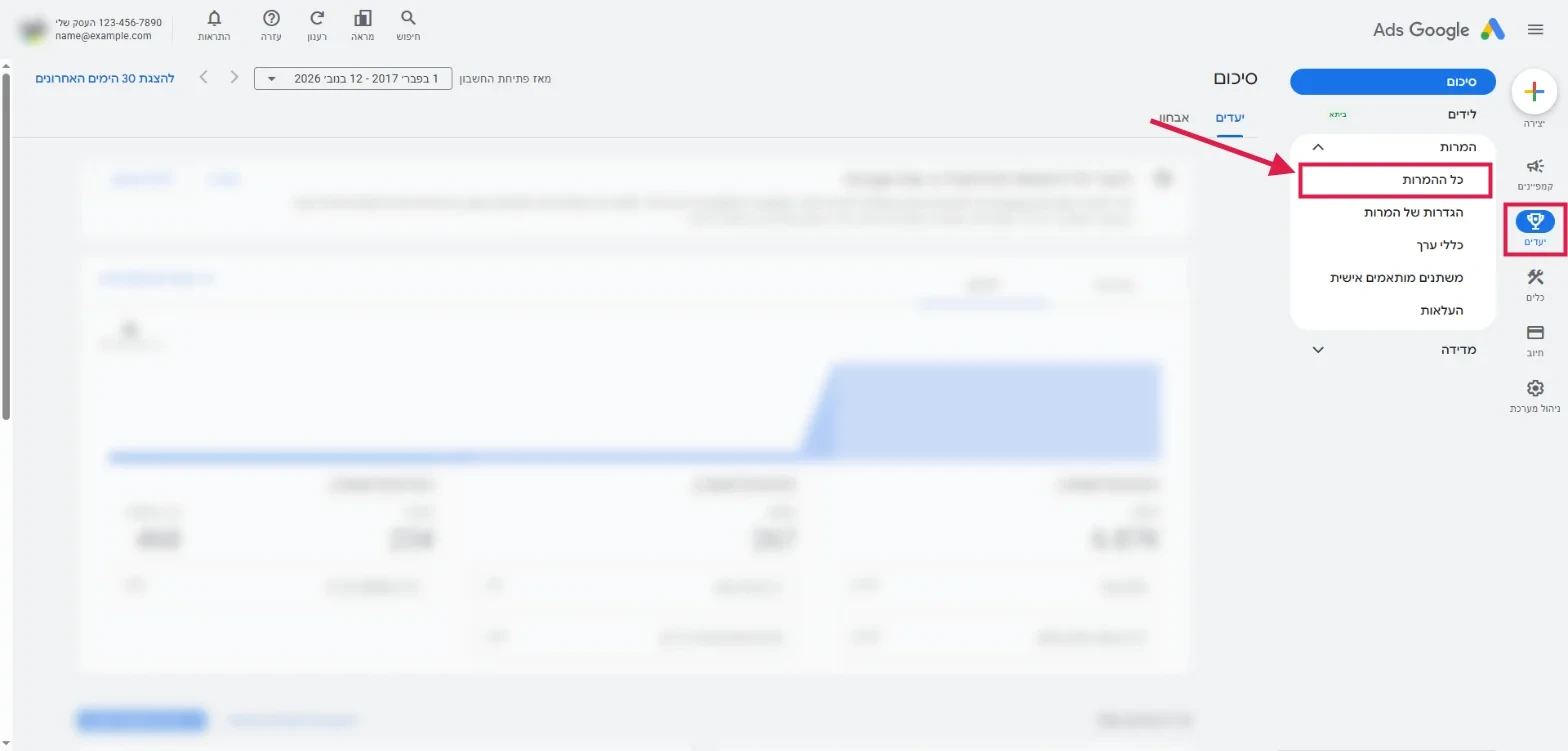
1נכנסים ל־ads.google.com ובוחרים את חשבון המודעות של העסק. בתפריט שבצד ימין לוחצים על "יעדים" (סמל הגביע), ואחר כך על המרות ← "כל ההמרות".
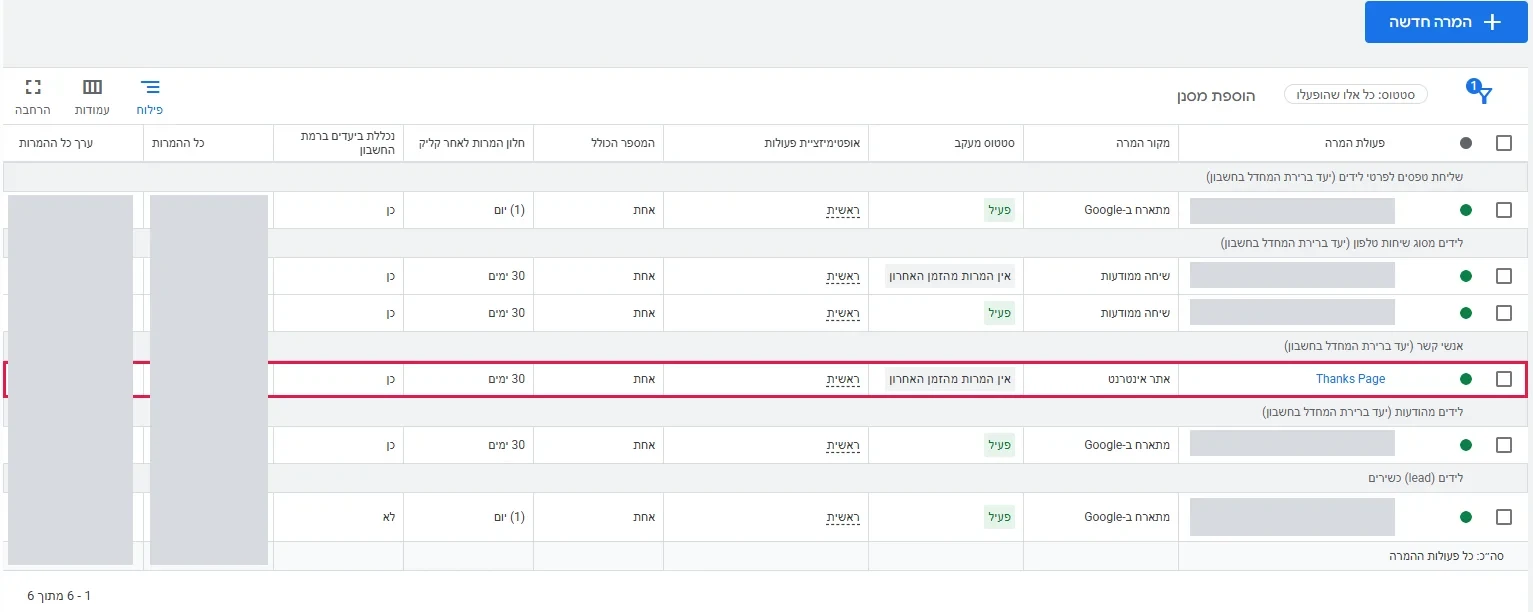
2ברשימה לוחצים על שם ההמרה הרצויה. ההמרות הרלוונטיות הן אלה שבעמודה "מקור המרה" כתוב בהן "אתר אינטרנט". סוג ההמרה כתוב בשורה האפורה שמעל השם. למשל, "אנשי קשר" שייכת למשבצת "תוית המרה לצור קשר".
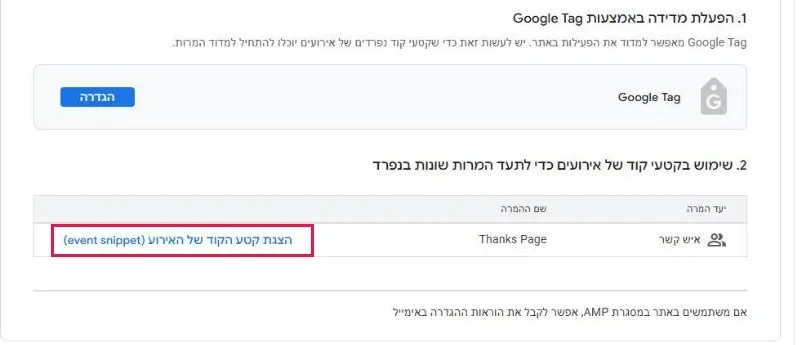
3גוללים לתחתית העמוד, לקטע "מקורות נתונים", ולוחצים על "הצגת ההגדרה".

4בחלק שנפתח לוחצים על "הצגת קטע הקוד של האירוע (event snippet)".
5בחלון שנפתח מופיע הקוד. מוצאים את השורה עם send_to, ולוקחים ממנה את מזהה ה־AW- ואת התווית שאחרי הלוכסן, כמו שמוסבר למעלה.
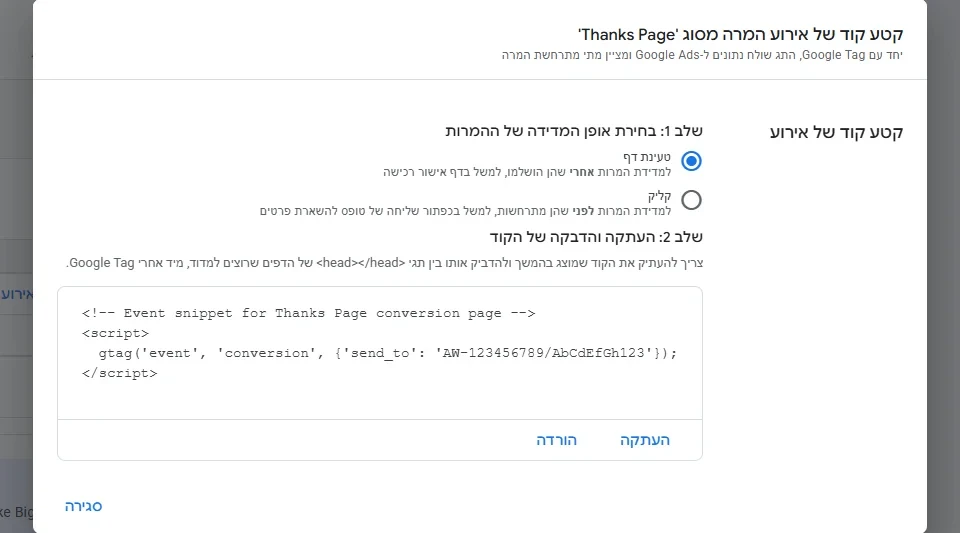
לא צריך לבחור כלום בחלון הזה, וגם לא להדביק את הקוד באתר. רק מעתיקים את שני הפרטים. לכל המרה שרוצים לחבר (טלפון, צור קשר או רכישה) חוזרים על שלבים 2–5.
אין עדיין המרה מתאימה ברשימה? לוחצים על "+ המרה חדשה" ובוחרים "אתר". אחר כך בוחרים את סוג הפעולה (למשל "רכישה" או "שליחת טופס לפרטי לידים"), ובאופן ההגדרה בוחרים התקנה ידנית עם קוד. בסוף התהליך גוגל מציגה קטע קוד, ומשם לוקחים את המזהה ואת התווית. אם יש לכם איש שיווק, עדיף שהוא יגדיר את ההמרות.
חלק ב׳: הדבקה במערכת הניהול
מה נכנס לכל משבצת:
| משבצת במערכת | מה מדביקים |
|---|---|
| Google Ads | מזהה החשבון, למשל AW-123456789 |
| תוית המרה ללחיצה על טלפון מהנייד | רק התווית, למשל XyZ987PhOnE |
| תוית המרה לצור קשר | רק התווית, למשל AbCdEfGh123 |
| תוית המרה לרכישה | רק התווית |
ממלאים רק את התוויות של ההמרות שהוגדרו ב־Google Ads. את השאר משאירים ריקות.
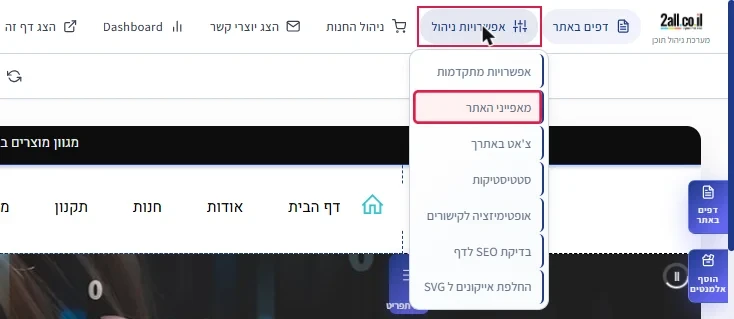
1במערכת הניהול של האתר, בתפריט העליון, לוחצים על "אפשרויות ניהול" ואחר כך על "מאפייני האתר".
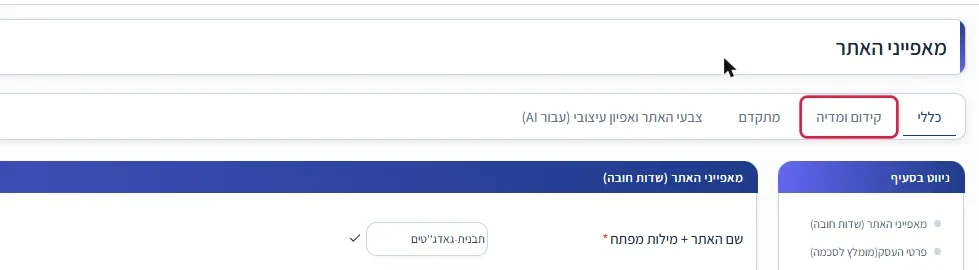
2עוברים ללשונית "קידום ומדיה".
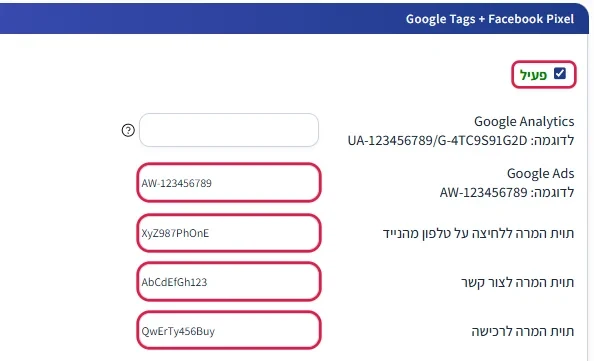
3גוללים למטה עד לתיבה "Google Tags + Facebook Pixel" ומסמנים V ב־"פעיל". ממלאים כל משבצת לפי הטבלה שלמעלה.
4לוחצים על "שמור" בראש המסך.

איך בודקים שזה עובד
ב־Google Ads, ברשימת "כל ההמרות", העמודה "סטטוס מעקב" מתעדכנת אחרי ההמרה הראשונה. לפעמים זה לוקח כמה שעות, ועד יום. אפשר גם ליצור המרה בעצמכם, למשל לשלוח טופס צור קשר מהאתר, ולבדוק למחרת שהיא נרשמה.
שאלות נפוצות
מוחקים הכול חוץ מהחלק שאחרי הלוכסן. במשבצת התווית לא אמור להופיע AW-.
זה Google Tag Manager, כלי אחר. מזהה כזה הולך למשבצת Google Tag Manager, ומשתמשים בו רק אם איש השיווק ביקש במפורש.
זה Google Analytics. מדביקים אותו במשבצת Google Analytics, לפי המדריך שלו.
- יש V ב־"פעיל"?
- כל פרט הודבק במשבצת הנכונה? אפשר לזהות כל אחד לפי הצורה:
- במשבצת Google Ads: AW- ואחריו רק ספרות, למשל AW-123456789.
- במשבצות התוויות: אותיות ומספרים באנגלית, בלי AW- ובלי לוכסן, למשל AbCdEfGh123.
- התוויות לא התחלפו ביניהן? למשל, שתווית הרכישה לא נמצאת במשבצת של צור קשר.
מדריכים נוספים
- חיבור Google Analytics לאתר
סטטיסטיקות: כמה נכנסים לאתר ומאיפה - חיבור פיקסל פייסבוק לאתר
למי שמפרסם בפייסבוק ובאינסטגרם
צריכים עזרה? צוות התמיכה של 2all כאן בשבילכם: 077-2700300.

