חיבור Google Analytics לאתר
מה זה Google Analytics?
Google Analytics מראה כמה אנשים נכנסים לאתר, מאיפה הם מגיעים ומה הם קונים. הוא מתאים לכל בעל אתר, ואין לו קשר לפרסום ממומן.
מה צריך להגדיר באתר שלי במערכת 2all?
צריך רק להעתיק מגוגל את המזהה שמתחיל ב־G-, להדביק אותו במערכת ולסמן "פעיל". כל השאר קורה לבד: המערכת מוסיפה את הקוד של גוגל לכל דפי האתר, ומדווחת לגוגל על צפיות בדפים, הוספות לסל ורכישות.
קיבלתם קוד במייל? המזהה הוא הרצף שמתחיל ב־G-:
<script async src="https://www.googletagmanager.com/gtag/js?id=G-AB12CD34EF"></script>
יש לכם כבר את המזהה? דלגו לחלק ב׳.
חלק א׳: מאיפה לוקחים את המזהה
1נכנסים ל־analytics.google.com עם חשבון הגוגל של העסק. לוחצים על גלגל השיניים (ניהול) בפינה הימנית התחתונה של המסך.
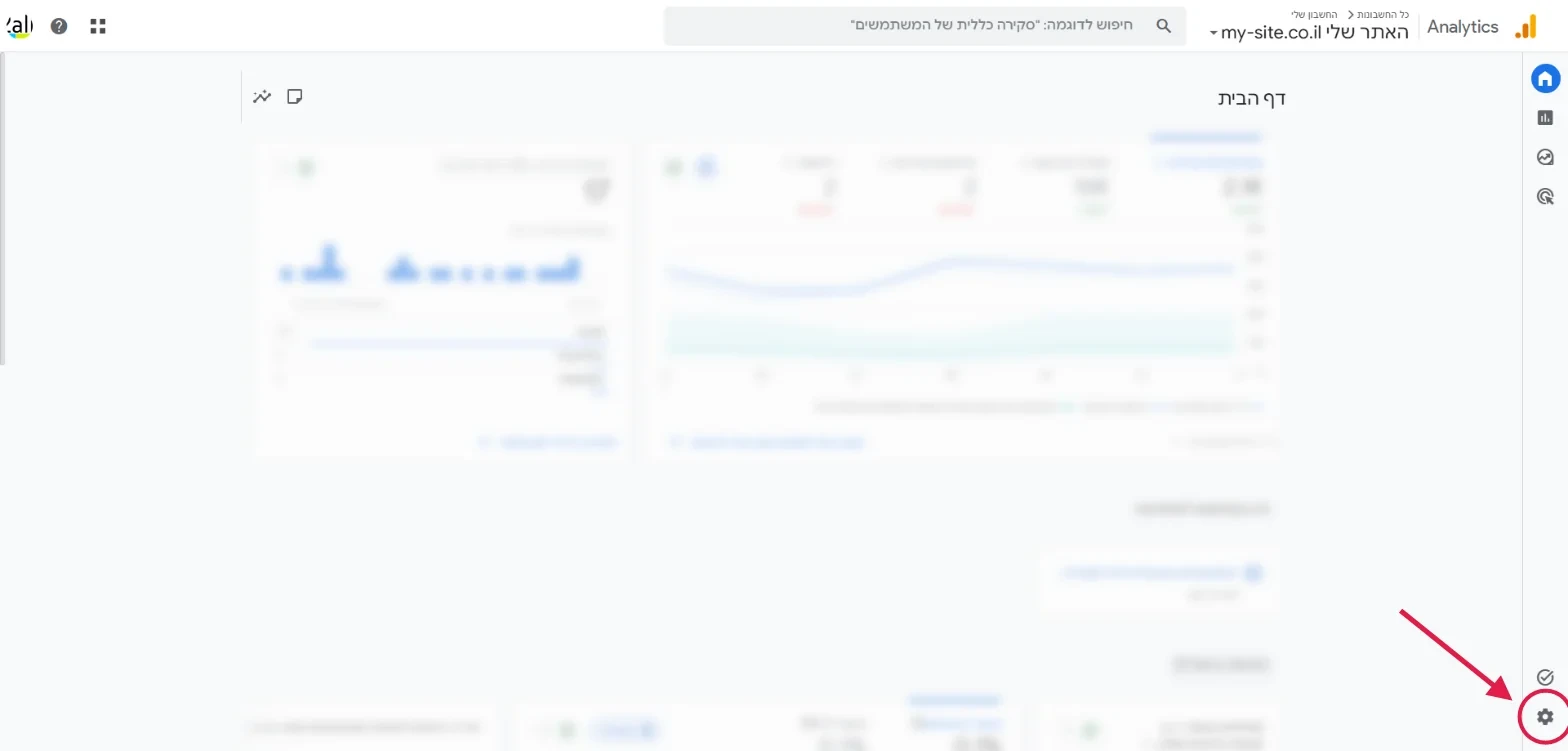
2בתיבה "איסוף ושינוי נתונים" לוחצים על "מקורות נתונים" (באנגלית: Data streams).
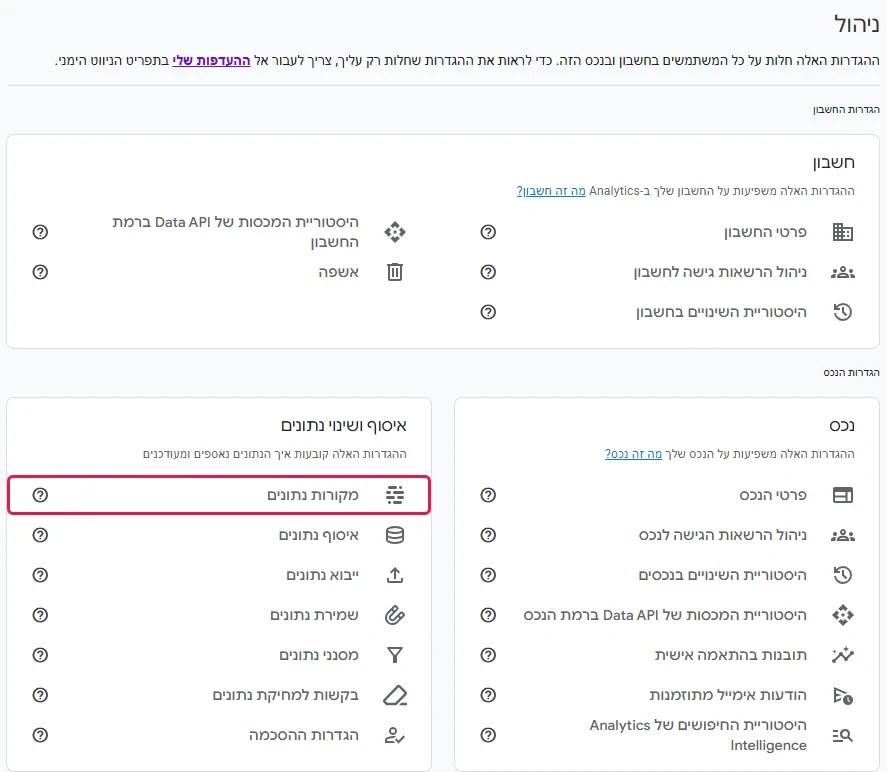
3לוחצים על השורה של האתר שלכם.

4בחלון שנפתח מופיע "מזהה מדידה" (Measurement ID). זה המזהה שמתחיל ב־G-. מעתיקים אותו. לא מעתיקים את המספר שלידו, "מזהה מקור נתונים".
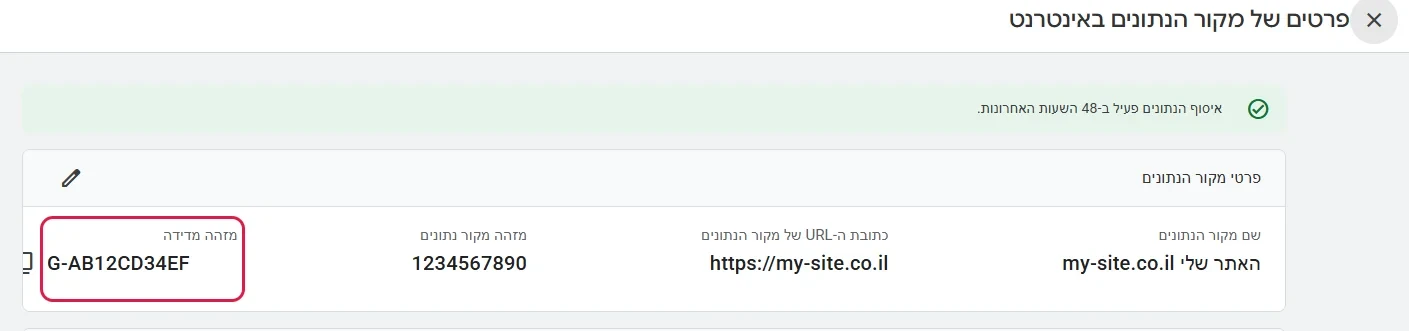
עדיין אין לכם חשבון Analytics? בכניסה הראשונה גוגל תבקש ליצור חשבון ונכס. ממלאים את שם העסק ואת כתובת האתר, ובסוף התהליך יופיע מזהה ה־G-.
יש חשבון, אבל אין שורה ברשימה? לוחצים על "הוספת מקור נתונים", בוחרים "אינטרנט", ומקלידים את כתובת האתר ושם כלשהו. בסוף התהליך יופיע מזהה ה־G-. אם גוגל מציגה לכם הוראות התקנה או קוד, אפשר לסגור אותן ולדלג עליהן, כי המערכת שלנו כבר מטפלת בזה.
חלק ב׳: הדבקת המזהה במערכת הניהול
1במערכת הניהול של האתר, בתפריט העליון, לוחצים על "אפשרויות ניהול" ואחר כך על "מאפייני האתר".
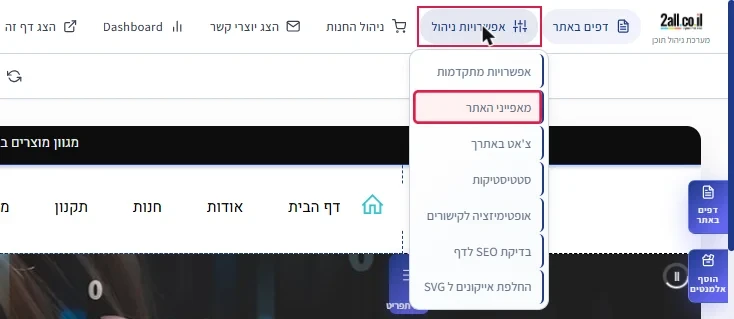
2עוברים ללשונית "קידום ומדיה".
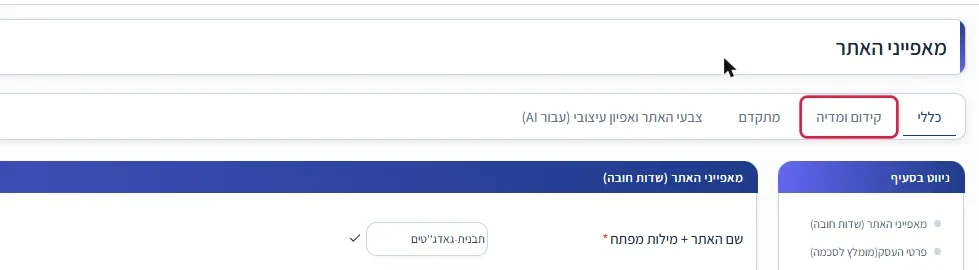
3גוללים למטה עד לתיבה "Google Tags + Facebook Pixel". מסמנים V ב־"פעיל", ומדביקים את המזהה במשבצת Google Analytics.
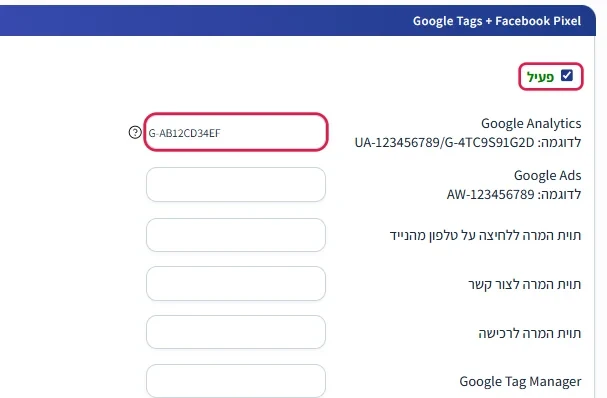
בלי V ב־"פעיל", אף אחד מהקודים בתיבה לא יעבוד. זה כולל גם את Google Ads ואת הפיקסל של פייסבוק.
4לוחצים על "שמור" בראש המסך.

איך בודקים שזה עובד
1פותחים את האתר בחלון אחר ומסתובבים בו קצת.
2ב־Google Analytics עוברים אל דוחות ← זמן אמת. תוך דקה או שתיים אמורים לראות לפחות גולש אחד, שזה בעצם אתם.
שאר הדוחות מתמלאים בהדרגה, ולפעמים לוקח להם עד 24–48 שעות. זה תקין.
שאלות נפוצות
מזהה שמתחיל ב־AW- שייך ל־Google Ads, ב־GTM- ל־Google Tag Manager, ומספר של 15–16 ספרות הוא פיקסל של פייסבוק. לכל אחד יש משבצת משלו. מזהה שמתחיל ב־UA- שייך לגרסה הישנה של Analytics, והוא כבר לא עובד.
לא. משאירים את המשבצת הזו ריקה, אלא אם איש השיווק שלכם ביקש במפורש מזהה GTM-.
Analytics מודד מה קורה באתר. Ads הוא מערכת הפרסום הממומן, ומשתמשים במזהה שלו (AW-) רק אם מפרסמים בגוגל. אלה שתי משבצות נפרדות.
- יש V ב־"פעיל"?
- הודבק המזהה הנכון? אפשר לזהות אותו לפי הצורה: G- ואחריו 10 אותיות ומספרים באנגלית, למשל G-AB12CD34EF. אם הדבקתם מספר בלי אותיות (למשל 1234567890), זה "מזהה מקור הנתונים" ולא המזהה הנכון. גם מזהה שמתחיל ב־UA-, GTM- או AW- לא מתאים למשבצת הזו.
- אין רווח לפני המזהה או אחריו?
מדריכים נוספים
- חיבור פיקסל פייסבוק לאתר
למי שמפרסם בפייסבוק ובאינסטגרם - חיבור Google Ads לאתר (מעקב המרות)
למי שמפרסם בגוגל
צריכים עזרה? צוות התמיכה של 2all כאן בשבילכם: 077-2700300.

