פתיחת דף חדש באתר ועריכתו
פתיחת דף חדש באתר ועריכתו נעשות ישר מתוך עורך האתר, בלי לצאת למסך אחר. כך מוסיפים דף אודות, דף שירותים, תקנון או כל דף תוכן אחר שהעסק צריך.
במדריך נפתח דף חדש, נכיר את סוגי הדפים, נוסיף לו תוכן בגרירה, נשמור, ונעבור על הגדרות הדף. בסוף נראה איך מחזירים דף שנמחק בטעות.
צריך הרשאת ניהול לאתר. כדאי להכין מראש את הטקסט והתמונות של הדף. פתיחת דף פשוט לוקחת כ-10 דקות.
פתיחת החלונית דפים באתר
בסרגל העליון של מערכת הניהול לחצו על דפים באתר. בצד המסך נפתחת חלונית עם כל הדפים של האתר.

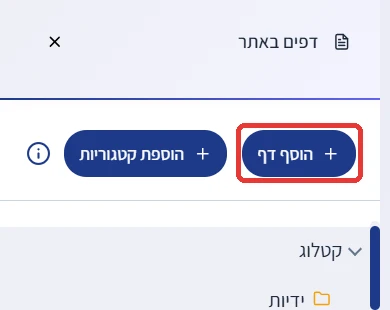
- הוסף דףפותח את החלון ליצירת דף חדש. זה הכפתור שבו נשתמש במדריך.
- הוספת קטגוריותפותח קטגוריות חדשות בקטלוג של החנות. לא נשתמש בו כאן.
- קטלוג ורשימת הדפיםעץ עם כל דפי האתר וקטגוריות הקטלוג.
- חפש דף..שדה חיפוש בתחתית החלונית, כשיש הרבה דפים ורוצים להגיע מהר לדף מסוים.
- דפים שנמחקו וניהול תפריטיםבתחתית החלונית. לשחזור דפים (שלב 7) ולסידור התפריטים.
לחיצה על הוסף דף
בראש החלונית דפים באתר לחצו הוסף דף.
נפתח החלון הוסף דף לאתר.
בחירת סוג הדף ושם הדף
בראש החלון בוחרים את סוג הדף. הסוג קובע איזה דף ייווצר, ולכן כדאי לבחור נכון כבר עכשיו.

- דף תוכןדף רגיל עם טקסט, תמונות וכל אלמנט אחר.מתי משתמשים: אודות, שירותים, תקנון, מדיניות משלוחים. ברוב המקרים זו הבחירה.
- קטלוג/גלרייהדף קטלוג לחנות. כשבאתר כבר יש קטלוג, האפשרות הזאת מושבתת (אפורה), כמו בצילום.
- פורוםדף פורום באתר.
- מאמרים/בלוגיםדף שמרכז מאמרים, לבלוג של העסק.
- לוחותדף מסוג לוחות.
- שם הדףבחלק פרטי הדף. השם שיופיע ברשימת הדפים ובתפריט, אם תוסיפו אותו לתפריט.דוגמה: אודות, מדיניות החזרות. שם קצר וברור עובד הכי טוב בתפריט.
באותו חלון, מתחת לפרטי הדף, אפשר גם להוסיף את הדף החדש לתפריטים של האתר. ההסבר המלא נמצא במדריך הוספת דפים לתפריט.
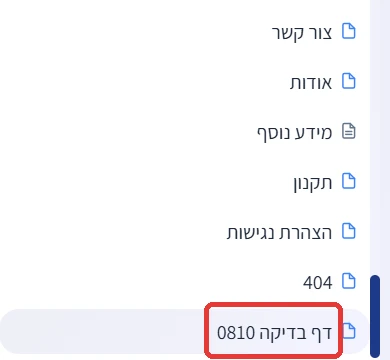
לחצו הוספת דף. הדף החדש נוצר ומופיע בסוף רשימת הדפים בחלונית דפים באתר.
הוספת אלמנטים לדף
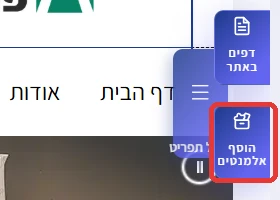
הדף החדש פתוח בעורך. בצד ימין של המסך לחצו על הלשונית הוסף אלמנטים.
נפתחת ספריית אלמנטים. האלמנטים מחולקים לקטגוריות, וכל קטגוריה היא לשונית בראש הספרייה.
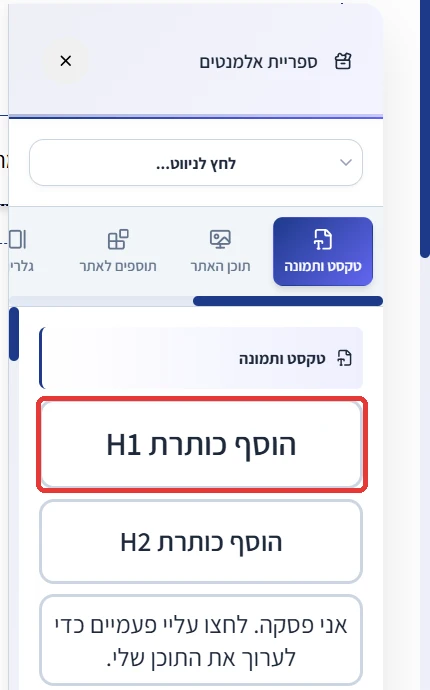
- טקסט ותמונהכותרות H1 ו-H2, פסקה, תמונה וכפתורים. מכאן מתחילים כמעט כל דף.
- תוכן האתר, תוספים לאתר, גלריותאלמנטים מוכנים, למשל ביקורות Google, כפתור וואטסאפ, שאלות נפוצות, טפסים, מפת Google, סרטון YouTube, גלריות וסליידרים.
- שורה מחולקת, פופאפים, מה שהעתקתישורות עם כמה עמודות, חלונות קופצים, ואלמנטים שהעתקתם מדף אחר.
- לחץ לניווט...רשימה נפתחת עם סקשנים מוכנים לפי נושא: קטגוריות, אודות, באנרים, המלצות, מאמרים, יתרונות, צור קשר, פוטרים ותוספים לאתר.מתי משתמשים: כשרוצים בלוק שלם ומעוצב, למשל אזור המלצות, ולא לבנות אותו מאלמנטים בודדים.
גררו את האלמנט שאתם רוצים אל המקום בדף ושחררו. למשל, גררו את הוסף כותרת H1 לראש הדף. האלמנט מופיע בדף מיד.
לכל דף כדאי כותרת H1 אחת בלבד, בראש הדף. היא עוזרת לגולשים ולגוגל להבין במה הדף עוסק.
עריכת אלמנט בדף
לחצו על אלמנט בדף. נפתח מעליו סרגל עם הכפתורים של האלמנט.
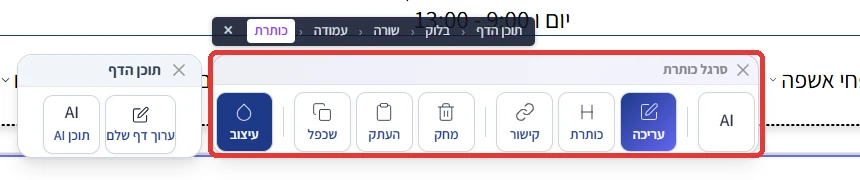
- הנתיב בראש הסרגלמראה איפה האלמנט נמצא בדף: תוכן הדף, בלוק, שורה, עמודה ובסוף האלמנט עצמו, כאן כותרת.
- הכפתורים בסרגלAI, עריכה, כותרת, קישור, מחק, העתק, שכפל ועיצוב. הכפתורים משתנים לפי סוג האלמנט, ובאלמנט כותרת אלה הכפתורים שמופיעים.
- תוכן הדףחלונית קטנה ליד הסרגל עם ערוך דף שלם ותוכן AI.
שמירת הדף
כשסיימתם לערוך, לחצו שמור בסרגל שמעל הדף. בבדיקה שלנו התוכן נשאר בדף גם אחרי רענון.

- רענןטוען את הדף מחדש בעורך.
- שמורשומר את השינויים בדף.
- בטל וחזורמבטלים פעולה אחרונה או מחזירים אותה. אפשר גם במקלדת: Ctrl+Z ו-Ctrl+Y.
- הקטן והגדלמשנים את גודל התצוגה בעורך. המספר באמצע (100%) הוא הגודל הנוכחי.
- רוחב מלא ותצוגה בפלאפוןתצוגה בפלאפון מעבירה את העורך לתצוגת נייד, כדי לבדוק איך הדף נראה בטלפון.
- תצוגה מקדימה והצג קודתצוגה מקדימה מראה את הדף כמו שהגולש יראה אותו. הצג קוד מציג או מסתיר סקריפטים ואלמנטים מוסתרים בדף.
שמרו לפני שעוברים לדף אחר או סוגרים את הדפדפן.
הגדרות הדף
כדי לשנות את השם של דף קיים או את המקום שלו בתפריט, פתחו את החלונית דפים באתר, העבירו את העכבר על הדף ולחצו על סמל העיפרון שלידו. נפתח חלון עם שלוש לשוניות.
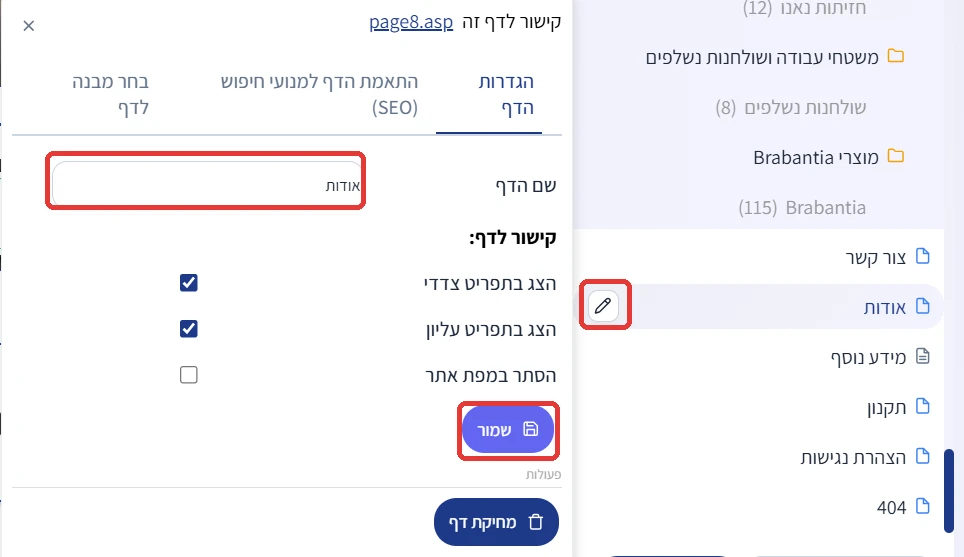
- קישור לדף זהבראש החלון. הכתובת של הדף באתר, למשל page8.asp.
- הגדרות הדףשם הדף, ובחלק קישור לדף שלוש תיבות: הצג בתפריט צדדי, הצג בתפריט עליון והסתר במפת אתר. בסוף לוחצים שמור. בבדיקה שלנו שינוי השם נשמר ונשאר אחרי רענון.מתי משתמשים: דף תודה אחרי טופס לא צריך להופיע בתפריט. מבטלים בו את שתי תיבות התפריט.
- התאמת הדף למנועי חיפוש (SEO)כותרת הדף, מילות מפתח ותאור, עם מונה תווים. אלה הטקסטים שגוגל יכול להציג בתוצאות החיפוש. ההסבר המלא נמצא במדריך לקידום אורגני למתחיל.
- בחר מבנה לדףבחירת מבנה לדף מתוך תמונות ממוזערות. שמור מבנה לדף זה משנה רק את הדף הנוכחי, ולכל הדפים מחיל את המבנה על כל האתר.
- מחיקת דףבתחתית החלון. לפני המחיקה מופיעה הודעת אישור שמתחילה ב"הדף שבחרת יימחק".
שחזור דף שנמחק
דף שנמחק לא נעלם לגמרי. בתחתית החלונית דפים באתר לחצו דפים שנמחקו. מוצגת רשימה של הדפים שנמחקו.
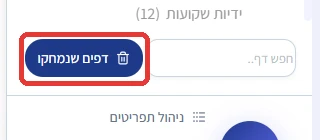
ליד הדף שרוצים להחזיר לחצו על סמל העיפרון. בחלון שנפתח, מתחת לשמור, מופיע הכפתור שחזר דף. לחצו עליו ואשרו.
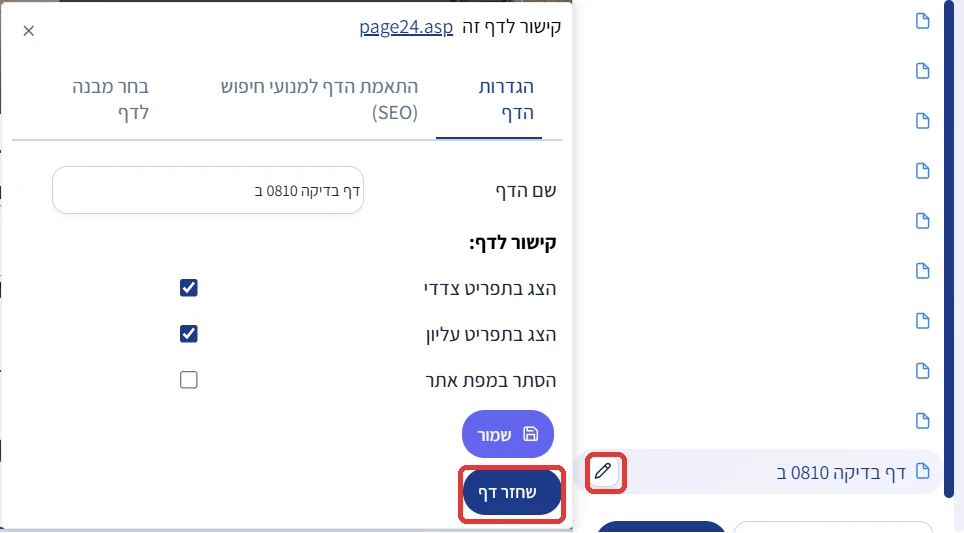
הדף חוזר לרשימת הדפים באתר. כך זה עבד בבדיקה שלנו.
בעיות נפוצות
אי אפשר לבחור קטלוג/גלרייה? באתר כבר יש קטלוג, ולכן הסוג מושבת. מוצרים וקטגוריות מוסיפים לקטלוג הקיים.
הדף לא מופיע בתפריט? פתחו את הגדרות הדף (שלב 7) ובדקו שמסומנת לפחות אחת התיבות הצג בתפריט צדדי או הצג בתפריט עליון, ולחצו שמור.
השינויים נעלמו אחרי רענון? כנראה לא לחצתם שמור בסרגל שמעל הדף לפני הרענון.

