הוספת דפים לתפריט האתר
הוספת דפים לתפריט האתר קובעת מה הגולשים רואים בניווט, ובאיזה סדר. דף שלא נמצא בתפריט קשה למצוא, גם אם הוא קיים באתר.
יש שלוש דרכים להוסיף דף לתפריט: כבר כשפותחים דף חדש, מהגדרות של דף קיים, או בגרירה במסך ניהול תפריטים. במדריך נעבור על שלושתן, ובמסך ניהול תפריטים נכיר גם תיקיות, קישורים חיצוניים ושינוי שם של תפריט.
צריך הרשאת ניהול לאתר, ודף שכבר קיים או דף חדש שרוצים לפתוח. הוספה של דף אחד לתפריט לוקחת דקה או שתיים. סידור תפריט שלם לוקח בערך 10 דקות.
הוספה בזמן פתיחת דף חדש
בסרגל העליון לחצו דפים באתר, ואז הוסף דף. בחלון הוסף דף לאתר כתבו את שם הדף בחלק פרטי הדף.
מתחת נמצא החלק הוספת הדף החדש לתפריטים. בטבלה יש שורה לכל תפריט באתר.

- שם התפריטהתפריטים של האתר. בצילום יש שניים: תפריט ראשי וצדדי.
- בחר דף קיים בתפריט כדי להוסיף את הדף אחריורשימה נפתחת ליד כל תפריט. בוחרים דף שכבר נמצא בתפריט, והדף החדש ייכנס מיד אחריו.דוגמה: כדי שהדף החדש יופיע אחרי אודות, בוחרים אודות.
לחצו הוספת דף. עוד על סוגי הדפים ועל עריכת התוכן תמצאו במדריך פתיחת דף חדש באתר.
הצגת דף קיים בתפריט
בחלונית דפים באתר העבירו את העכבר על הדף ולחצו על סמל העיפרון שלידו. נפתח חלון על הלשונית הגדרות הדף.
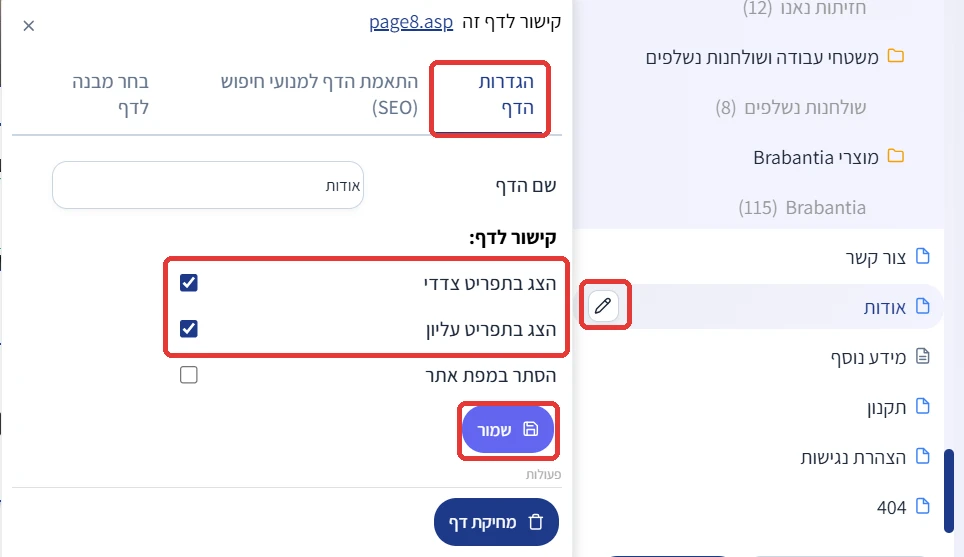
- הצג בתפריט צדדיכשמסומן, הדף מופיע בתפריט הצדדי.
- הצג בתפריט עליוןכשמסומן, הדף מופיע בתפריט העליון.מתי מבטלים: דף שהגולשים מגיעים אליו רק מקישור, כמו דף תודה אחרי טופס.
- הסתר במפת אתרלא קשור לתפריט. מסתיר את הדף ממפת האתר.
סמנו את התפריט הרצוי ולחצו שמור.
פתיחת מסך ניהול תפריטים
הדרך השלישית נותנת הכי הרבה שליטה: סדר, תיקיות וקישורים חיצוניים. בתחתית החלונית דפים באתר לחצו ניהול תפריטים.
המסך מחולק לשלוש עמודות: רשימת התפריטים מימין, התפריט שלי באמצע, והוסף קישור מדפי האתר משמאל.
בחירת התפריט לעריכה
בעמודה רשימת התפריטים לחצו על התפריט שרוצים לערוך. ליד התפריט שנבחר מופיע סימן וי ירוק, ושמו מופיע באמצע המסך, ליד שם התפריט.

- חדשמוסיף תפריט חדש. לפי ההסבר במסך, ממלאים את שם התפריט ולוחצים על כפתור ההוספה.
- שיכפוליוצר עותק של התפריט שנבחר.
- מחקמוחק את התפריט שנבחר.
- תפריטים שנמחקורשימת התפריטים שנמחקו, עם שחזר תפריט להחזרה.
- שינוי שם תפריטבשדה שם התפריט כותבים שם חדש ולוחצים שנה שם.
גרירת דף לתפריט
בעמודה הוסף קישור מדפי האתר מופיעים כל הדפים באתר. כמו שכתוב במסך: גרור מפה דף אותו תרצה להוסיף לתפריט שלך.
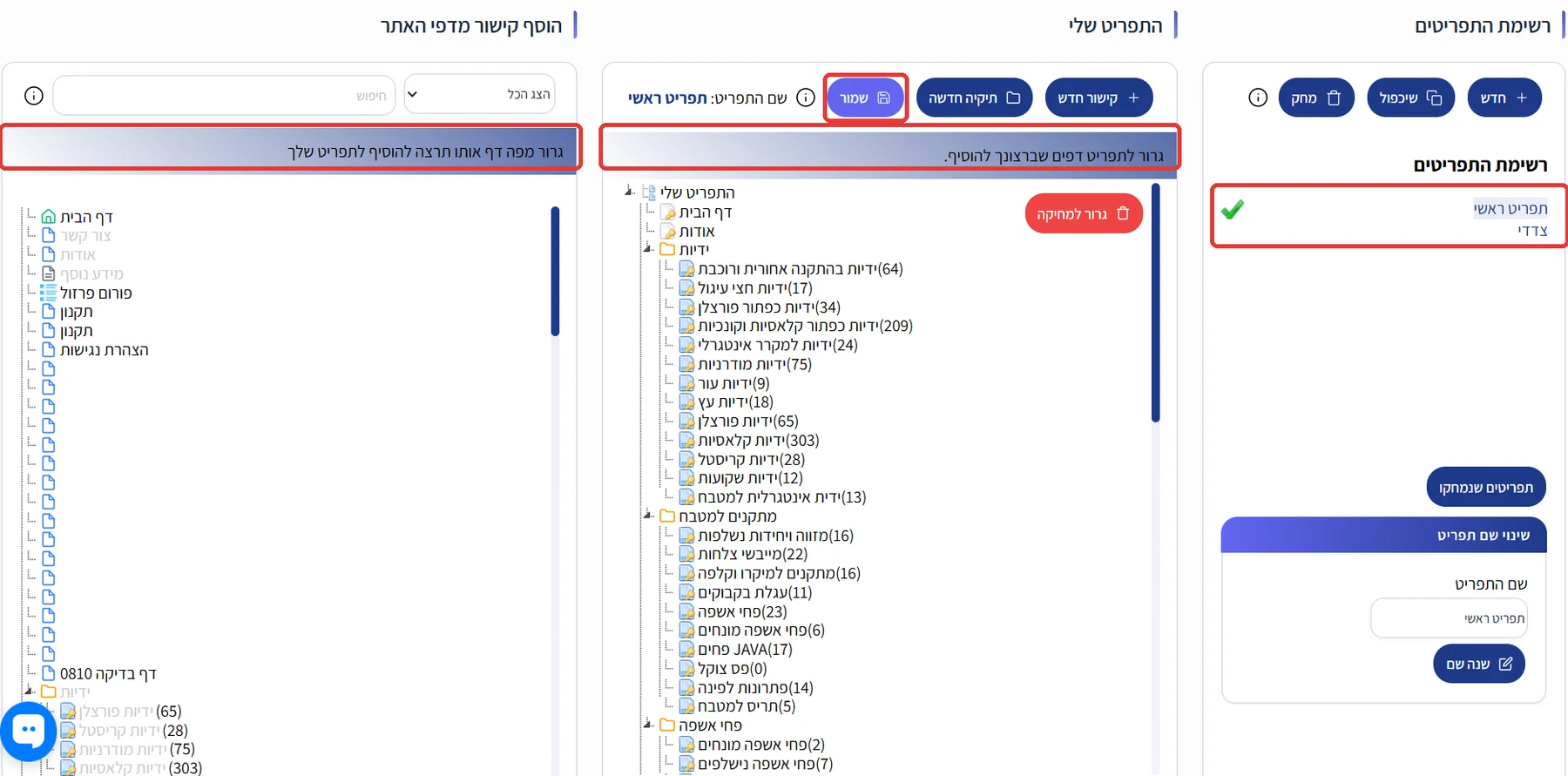
- הצג הכלרשימה נפתחת שמסננת את הדפים: הצג הכל, דפים שלא קיימים בתפריט או דפים שקיימים בתפריט.מתי משתמשים: דפים שלא קיימים בתפריט מראה מיד מה עוד חסר.
- חיפושמחפשים דף לפי השם שלו, כשהרשימה ארוכה.
- הרשימהדפי האתר וקטגוריות הקטלוג, עם הסמל של כל דף.
גררו את הדף אל העמודה התפריט שלי, ושחררו אותו במקום שבו הוא צריך להופיע. כמו שכתוב שם: גרור לתפריט דפים שברצונך להוסיף.
סידור התפריט ושמירה
בעמודה התפריט שלי רואים את התפריט כעץ. תיקייה היא פריט שיש תחתיו פריטים נוספים, וכך נבנה תפריט משנה.
- קישור חדשמוסיף קישור חיצוני: שם הקישור, כתובת הקישור, ובחירה בין פתיחה בחלון לפתיחה בחלון חדש.דוגמה: קישור לעמוד העסק ברשת חברתית, שנפתח בחלון חדש.
- תיקיה חדשהיוצרת תיקייה שמשמשת כנושא בתפריט. לפי ההסבר במסך, תיקיות וקישורים אפשר ליצור רק בתוך התפריט או בתוך תיקייה אחרת.
- גרור למחיקהגוררים אליו פריט כדי להוציא אותו מהתפריט.
- שם התפריטמראה איזה תפריט עורכים עכשיו, למשל תפריט ראשי.
בסוף לחצו שמור בראש העמודה.
לפי ההסבר במסך, כדי לשמור את השינויים בתפריט חשוב ללחוץ על שמור לפני שיוצאים מהמסך. בלי שמירה, הגרירות לא נשמרות.
בדיקת התפריט באתר
אחרי השמירה בדקו את התוצאה כמו שהגולשים יראו אותה. בסרגל העליון של מערכת הניהול לחצו הצג דף זה. האתר נפתח, ואפשר לעבור על התפריט ולראות שהדף במקום הנכון.
כדאי לבדוק גם בטלפון. תפריט שנראה טוב במחשב יכול להיות ארוך מדי בנייד. אם יש בתפריט הרבה פריטים, שקלו לאסוף חלק מהם לתיקייה, כך שייפתחו כתפריט משנה.
אם הדף חסר, חזרו למסך ניהול תפריטים, בחרו את התפריט, וודאו שהדף מופיע בעמודה התפריט שלי ושלחצתם שמור.
בעיות נפוצות
הדף לא מופיע בתפריט באתר? בדקו בהגדרות הדף (שלב 2) שהתיבה של התפריט הנכון מסומנת, או שבמסך ניהול תפריטים הדף נמצא בעמודה התפריט שלי ולחצתם שמור.
הדף נכנס לתפריט הלא נכון? במסך ניהול תפריטים ודאו שבחרתם את התפריט הנכון ברשימת התפריטים. השם שלו מופיע ליד שם התפריט.
מחקתם תפריט בטעות? לחצו תפריטים שנמחקו ושחזרו אותו.

