הצגת מוצרים בחלוקה לקטגוריות
הצגת מוצרים בחלוקה לקטגוריות מאפשרת להציג בדף הבית קבוצות של מוצרים, כל קבוצה עם כותרת משלה, למשל מוצרים חמים או חדש בחנות. כך הלקוח רואה כבר בכניסה את המוצרים שאתם רוצים לקדם.
במדריך נפעיל את התוסף, ניצור קבוצה, נעביר אליה מוצרים ונבדוק את התוצאה בדף הבית.
צריך הרשאת ניהול לאתר עם חנות ומוצרים. אם עוד אין מוצרים, התחילו ממדריך פתיחת קטגוריות והוספת מוצרים. הקמת קבוצה לוקחת בערך 10 דקות.
כניסה לאפשרויות המתקדמות
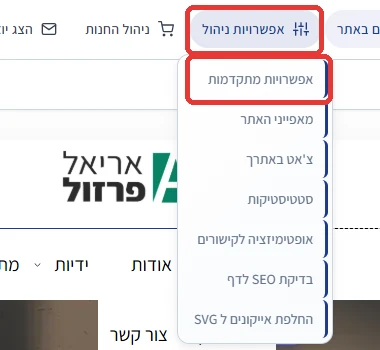
בסרגל העליון של מערכת הניהול לחצו על אפשרויות ניהול, ואז על אפשרויות מתקדמות.
פתיחת המסך
באזור ניהול חנות לחצו על הצגת מוצרים בחלוקה לקטגוריות.
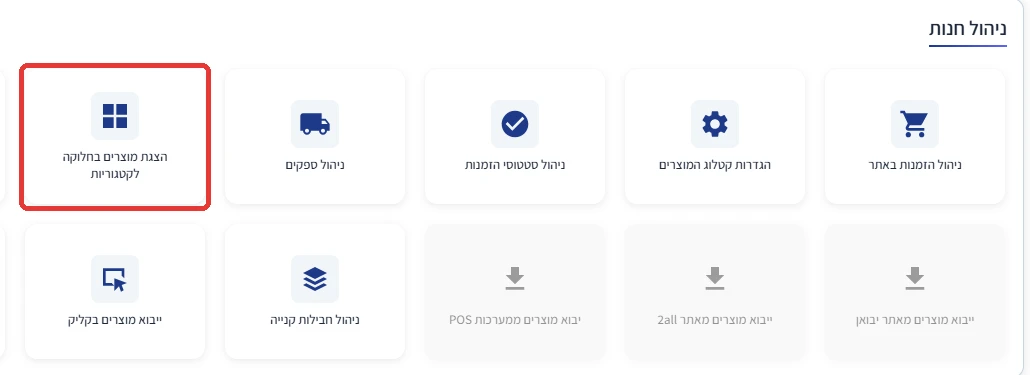
המסך מחולק לשני חלקים ממוספרים: קטגוריות, שבו יוצרים את הקבוצות, ושיוך מוצרים לקטגוריה, שבו מוסיפים להן מוצרים.
הפעלת התוסף
בראש המסך, בחלק הפעל תוספים, יש שני מתגים:
- הצגת מוצרים בחלוקה לקטגוריות בדף קטלוג ראשי (דף הבית)מציג את הקבוצות בדף הבית. בבדיקה שלנו הוא היה דלוק, והקבוצה החדשה הופיעה בדף הבית.
- הצגת מוצרים בחלוקה לקטגוריות בדף קטגוריה ראשיתמתג נפרד לדף של קטגוריה ראשית.
ודאו שהמתג של דף הבית דלוק (כחול). אפשר לראות אותו בראש הצילום בשלב הבא.
יצירת קבוצה
בחלק קטגוריות, בצד שמאל, נמצא הטופס ערכים. מימין לו רשימת קטגוריות, עם הקבוצות שכבר קיימות.

- תיאור להצגההכותרת של הקבוצה באתר. שדה חובה.דוגמה: מוצרים חמים, חדש בחנות, מבצעי החודש.
- יוצג בקטגוריהאיפה הקבוצה תופיע, למשל דף הבית.
- קישוררשימה של קטגוריות בחנות. בבדיקה שלנו בחרנו ידיות, ונשמר קישור לדף הקטגוריה.
- סדרהמיקום של הקבוצה ביחס לקבוצות האחרות. בבדיקה שלנו קבוצה עם סדר 2 הופיעה מתחת לקבוצה עם סדר 1.
לחצו שמור. הקבוצה מופיעה ברשימת קטגוריות, ובשורה שלה הכפתורים עריכה ומחיקה.
הוספת מוצרים לקבוצה
ברשימת קטגוריות לחצו עריכה בשורה של הקבוצה. השורה מסומנת, והטופס מתמלא בפרטים שלה, עם הכפתורים עדכן וחדש.
עכשיו עברו לחלק שיוך מוצרים לקטגוריה. כמו שכתוב שם: בוחרים מוצרים מהרשימה הימנית ומעבירים לרשימה השמאלית.
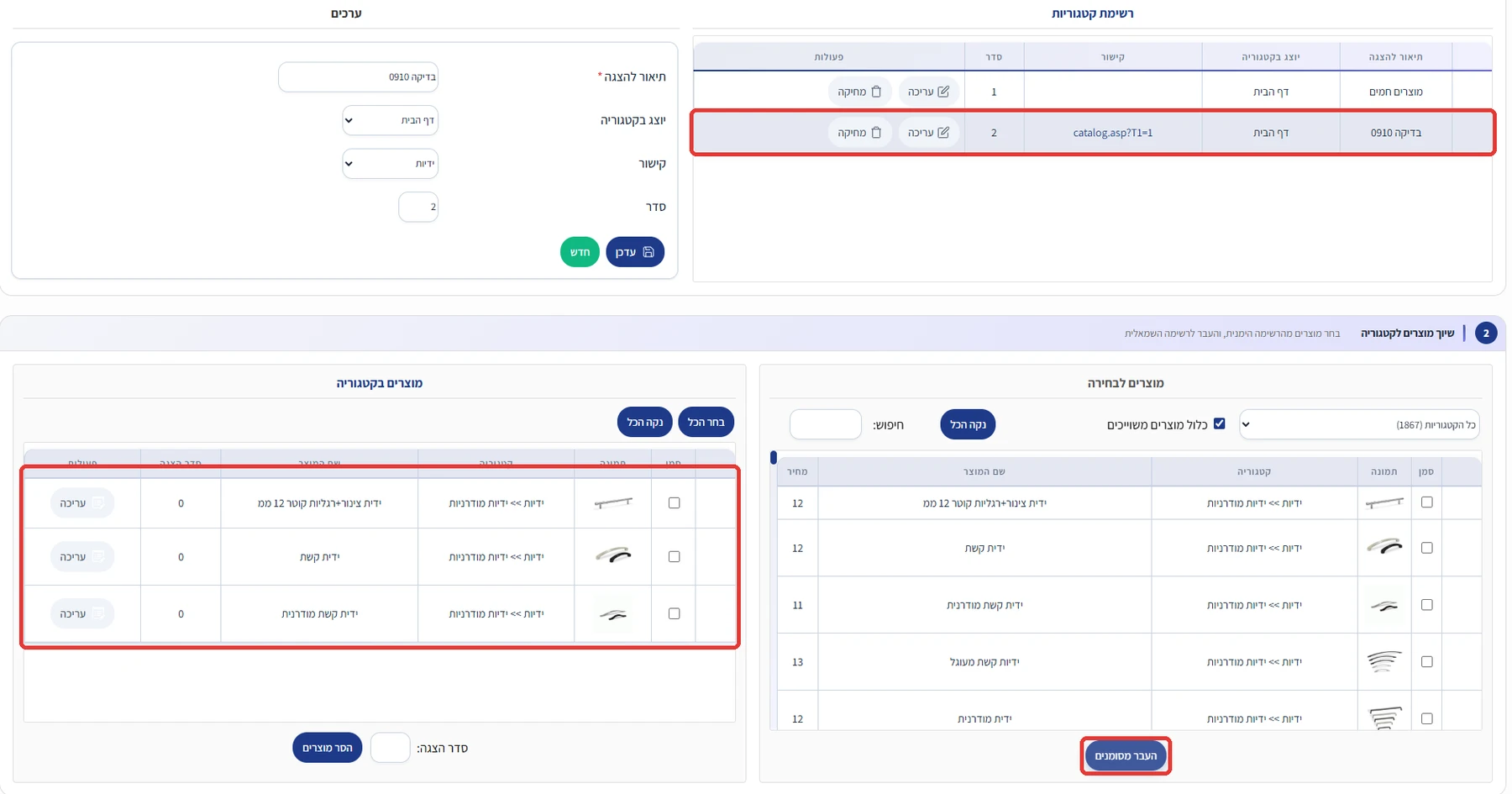
- מוצרים לבחירהכל המוצרים בחנות. מעל הרשימה: בחירת קטגוריה, התיבה כלול מוצרים משוייכים, נקה הכל ושדה חיפוש.טיפ: בחרו קטגוריה כדי לקצר את הרשימה.
- סמן ו-העבר מסומניםמסמנים מוצרים בעמודה סמן ולוחצים העבר מסומנים. בבדיקה שלנו סימון לבד לא העביר מוצר. רק הכפתור העביר.
- מוצרים בקטגוריההמוצרים שבקבוצה, עם סדר הצגה ועריכה בכל שורה. מעל: בחר הכל ונקה הכל. מתחת: שדה סדר הצגה והכפתור הסר מוצרים.
הקבוצה בדף הבית
פתחו את דף הבית של האתר. הקבוצה מופיעה עם הכותרת שבחרתם והמוצרים שהעברתם. בבדיקה שלנו היא הופיעה מתחת לקבוצה מוצרים חמים, לפי הסדר.

בעיות נפוצות
הקבוצה לא מופיעה בדף הבית? בדקו שהמתג של דף הבית בחלק הפעל תוספים דלוק, ושביוצג בקטגוריה נבחר דף הבית.
הקבוצה ריקה? אחרי שמסמנים מוצרים צריך ללחוץ העבר מסומנים. ודאו שהם מופיעים ברשימה מוצרים בקטגוריה.

