פתיחת קטגוריות והוספת מוצרים
פתיחת קטגוריות והוספת מוצרים הן הצעד הראשון בבניית חנות. קטגוריות מסודרות עוזרות ללקוחות למצוא מה שהם מחפשים, והן גם הבסיס לתפריט של החנות.
בחנות של 2all יש שתי רמות: קטגוריה ראשית, ובתוכה קטגוריות משניות. במדריך נפתח את שתיהן, נשנה שם וסדר, ואז נוסיף מוצרים ונעדכן את הפרטים שלהם.
צריך הרשאת ניהול לאתר עם קטלוג. כדאי לתכנן מראש את רשימת הקטגוריות ולהכין תמונות של המוצרים. הקמת כמה קטגוריות לוקחת בערך 10 דקות.
הקטלוג בחלונית דפים באתר
בסרגל העליון של מערכת הניהול לחצו על דפים באתר. בחלונית שנפתחת מופיע קטלוג, ותחתיו עץ עם כל הקטגוריות של החנות.
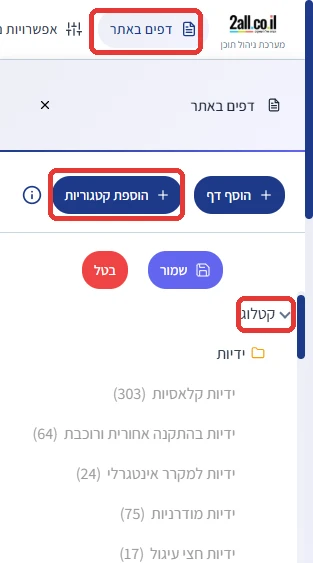
בעץ, קטגוריה ראשית מסומנת בסמל של תיקייה, והקטגוריות המשניות מופיעות מתחתיה. לכל רמה יש אפשרויות משלה:
- בפריט קטלוגהוספת קטגוריה ראשית, הגדרות כלליות, הצגת הזמנות, שינוי סוג תצוגת הקטלוג ומחיקת דף.
- בקטגוריה ראשיתמחיקה, שנה שם והוספת תת-קטגוריה.
- בקטגוריה משניתמחיקה, שנה שם, ניהול מוצרים, והוספת מוצרים / תמונות.
הוספת קטגוריה ראשית
בחלונית דפים באתר לחצו הוספת קטגוריות. נפתח החלון הוספת קטגוריות לקטלוג, על הלשונית הוספת קטגוריה ראשית.
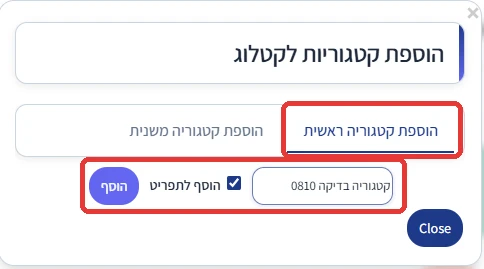
- שם הקטגוריההשם שיופיע בעץ, בדף הקטגוריה ובתפריט.דוגמה: ידיות, מטבח, אביזרים.
- הוסף לתפריטמסומנת מראש. הקטגוריה החדשה נוספת גם לתפריט האתר. בבדיקה שלנו נוצר קישור בתפריט מיד עם ההוספה.מתי מבטלים: כשפותחים קטגוריה שעוד לא מוכנה ללקוחות.
- הוסףיוצר את הקטגוריה.
- Closeסוגר את החלון.
הקטגוריה החדשה מופיעה בעץ תחת קטלוג.
הוספת קטגוריה משנית
באותו חלון עברו ללשונית הוספת קטגוריה משנית. מעל השדות כתוב תחת איזו קטגוריה ראשית תיווצר הקטגוריה המשנית.
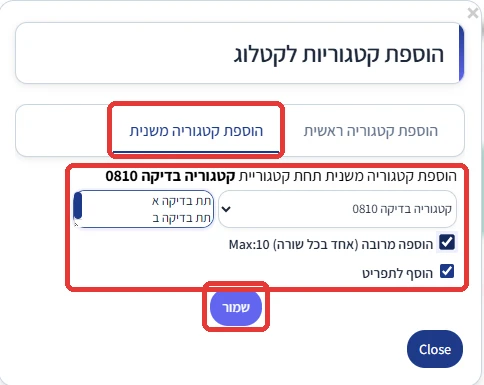
- הקטגוריה הראשיתרשימה נפתחת. בוחרים תחת איזו קטגוריה ראשית לפתוח את הקטגוריה המשנית.
- שם הקטגוריה המשניתהשם של הקטגוריה החדשה.
- הוספה מרובה (אחד בכל שורה) Max:10כשהתיבה מסומנת, כותבים בשדה השם קטגוריה אחת בכל שורה, עד 10 בבת אחת.דוגמה: ידיות זהב, ידיות שחורות, ידיות ניקל, שלוש שורות ולחיצה אחת.
- הוסף לתפריטכמו בקטגוריה ראשית: מסומנת מראש, והקטגוריה המשנית נוספת לתפריט.
לחצו שמור. הקטגוריות המשניות מופיעות בעץ מתחת לקטגוריה הראשית.
שינוי שם של קטגוריה
בעץ הקטלוג, באפשרויות של הקטגוריה, בחרו שנה שם. נפתח חלון קטן עם השם הנוכחי.
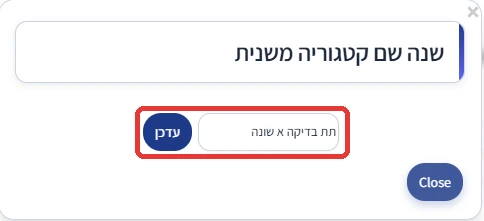
כתבו את השם החדש ולחצו עדכן. בבדיקה שלנו השם השתנה בעץ מיד. Close סוגר את החלון בלי לשנות.
שינוי הסדר בגרירה
הסדר בעץ הוא הסדר שבו הקטגוריות מוצגות באתר. כדי לשנות אותו, גררו קטגוריה למקום החדש בעץ ושחררו.
אחרי הגרירה מופיעים מעל העץ שני כפתורים:
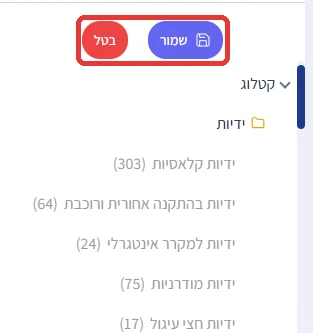
- שמורשומר את הסדר החדש. בבדיקה שלנו הקטגוריות המשניות הוצגו באתר בסדר החדש.
- בטלמבטל את הגרירה ומחזיר את הסדר הקודם.
אם לא לוחצים שמור, הסדר החדש לא נשמר.
מסך ניהול מוצרים
עכשיו מוסיפים מוצרים. בסרגל העליון לחצו ניהול החנות, ואז ניהול מוצרים.
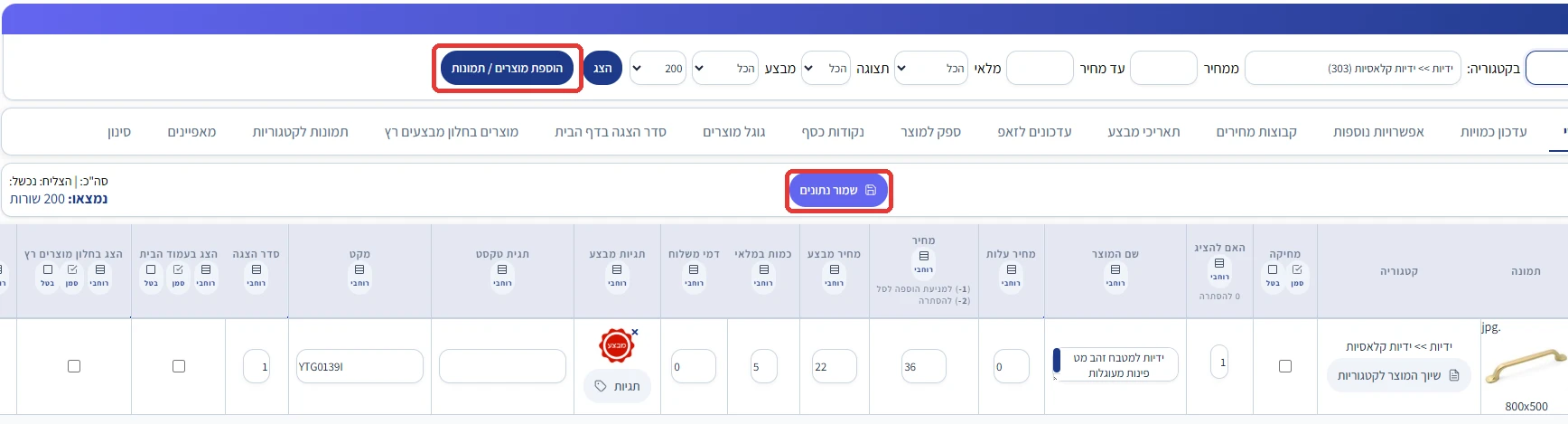
בראש המסך יש שורת סינון: חיפוש חופשי, בקטגוריה, ממחיר ועד מחיר, מלאי, תצוגה, מבצע, מספר שורות, והכפתור הצג.
מתחת לשורת הסינון יש לשוניות, וכל אחת מציגה את הטבלה עם עמודות של נושא אחר: עדכון כמויות, אפשרויות נוספות, קבוצות מחירים, תאריכי מבצע, עדכונים לזאפ, ספק למוצר, נקודות כסף, סדר הצגה בדף הבית, מוצרים בחלון מבצעים רץ, גוגל מוצרים, תמונות לקטגוריות, מאפיינים וסינון.
במדריך הזה עובדים בלשונית הראשית, שבה השם, המחיר והמלאי. בלשונית תמונות לקטגוריות בוחרים תמונה לכל קטגוריה ראשית או משנית, כדי שהקטגוריות יוצגו באתר כתמונות.
לפני שמוסיפים מוצרים, בחרו בשדה בקטגוריה את הקטגוריה שאליה הם שייכים ולחצו הצג. כך רואים בטבלה רק את המוצרים של הקטגוריה הזאת.
העלאת תמונות ויצירת מוצרים
לחצו הוספת מוצרים / תמונות. נפתח מסך ההעלאה.
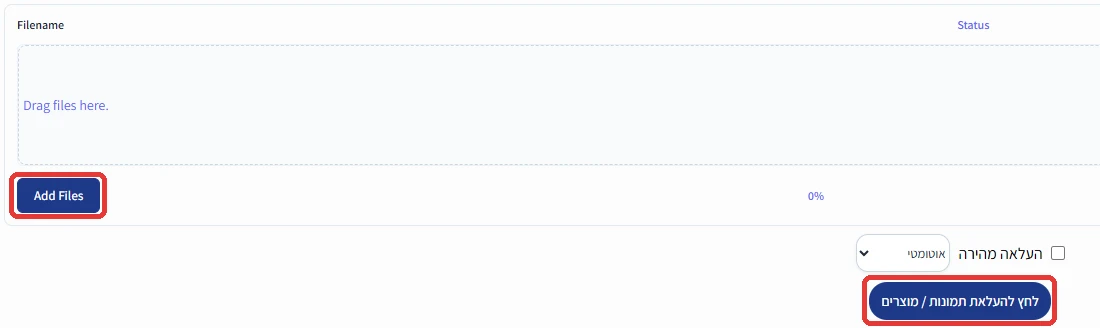
- Drag files hereגוררים לכאן תמונות מהמחשב. כל קובץ מופיע ברשימה עם עמודת Status.
- Add Filesבוחרים תמונות מהמחשב בחלון רגיל של בחירת קבצים.
- העלאה מהירהתיבת סימון לפני ההעלאה.
- אוטומטירשימה נפתחת לבחירת המרה של התמונות: אוטומטי, Jpeg או Webp.
- לחץ להעלאת תמונות / מוצריםמתחיל את ההעלאה. לפי מיפוי המערכת, כל תמונה שמעלים הופכת למוצר.
עדכון פרטי המוצרים
חזרו למסך ניהול מוצרים. כל מוצר הוא שורה בטבלה, ואת הפרטים מעדכנים ישר בתאים, בלי לפתוח מסך נפרד.
- שם המוצר, מחיר, מחיר מבצעהשם והמחירים שהלקוח רואה. בכותרת עמודת המחיר כתוב: (-1) למניעת הוספה לסל, (-2) להסתרה.
- מחיר עלותמחיר העלות של המוצר.
- כמות במלאי, דמי משלוח, מק"טהמלאי של המוצר, דמי משלוח למוצר, והמק"ט שלו.
- האם להציגמציג או מסתיר את המוצר באתר.
- תגיות מבצע, תגית טקסטתגית גרפית כמו SALE או טקסט קצר על המוצר.
- סדר הצגה, הצג בדף הביתהמיקום של המוצר ברשימה, והאם להציג אותו בדף הבית.
- רוחביכפתור מתחת לכותרת של כל עמודה. מחיל ערך אחד על כל השורות בטבלה.דוגמה: לסמן להציג את כל המוצרים החדשים בבת אחת.
כשסיימתם, לחצו שמור נתונים מעל הטבלה.
כדי לשייך מוצר לקטגוריה, לחצו בשורה שלו שיוך המוצר לקטגוריות. שם אפשר להוסיף אותו לקטגוריות נוספות, או להעביר אותו לקטגוריה אחרת, ולשמור בעדכן. להעברה של הרבה מוצרים יחד יש בראש המסך את שיוך והעברת מוצרים.
שינויים בטבלה נשמרים רק אחרי לחיצה על שמור נתונים.
בעיות נפוצות
הקטגוריה לא מופיעה בתפריט? כנראה ביטלתם את הוסף לתפריט כשפתחתם אותה. אפשר להוסיף אותה לתפריט במסך ניהול תפריטים.
הסדר באתר לא השתנה? אחרי הגרירה צריך ללחוץ שמור מעל העץ.
לא רואים את המוצר החדש בטבלה? בדקו את הסינון בראש המסך, במיוחד בקטגוריה ותצוגה, ולחצו הצג.

