הוספת תשלום PayPal לאתר
הוספת תשלום PayPal לאתר מאפשרת ללקוחות לשלם בחשבון ה-PayPal שלהם. זה נוח במיוחד ללקוחות מחו"ל ולמי שלא רוצה להקליד פרטי אשראי.
במדריך נגיע למסך הגדרות התשלום, נדליק את PayPal, נכיר את ההגדרות שלידו, ונשמור.
צריך הרשאת ניהול לאתר, חשבון PayPal עסקי, וכתובת המייל של החשבון. ההגדרה לוקחת כמה דקות.
כניסה לאפשרויות המתקדמות
בסרגל העליון של מערכת הניהול לחצו על אפשרויות ניהול, ואז על אפשרויות מתקדמות.

פתיחת הגדרות קטלוג המוצרים
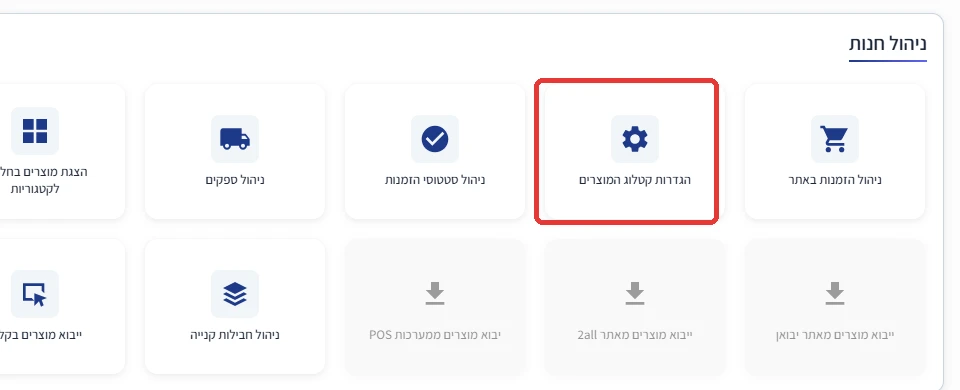
באזור ניהול חנות לחצו על הגדרות קטלוג המוצרים.
הלשונית הגדרות תשלום
במסך הגדרות קטלוג לחצו על הלשונית הגדרות תשלום.

בלשונית הזאת מרוכזות כל הגדרות התשלום באתר. אפשר גם לחפש הגדרה בתיבה חפש הגדרה... שבראש המסך.
הפעלת PayPal
גללו לאזור אמצעי תשלום ברירת מחדל.

- אפשר גביה דרך פייפאלהמתג שמפעיל את PayPal כאמצעי תשלום.
- PayPal Email businessכתובת המייל של חשבון ה-PayPal העסקי. לחשבון הזה יגיע הכסף.
- תשלום דחוי בפייפאלמתג נוסף. בשאלות עליו פנו לתמיכה.
- תוספת למחיר באחוזים בתשלום בפייפאלמתג ושדה אחוזים. בשאלות עליו פנו לתמיכה.
- הצג הזמנה טלפוניתהמתג שמעל ההגדרות של PayPal. לא קשור ל-PayPal.
הדליקו את אפשר גביה דרך פייפאל ומלאו את PayPal Email business.
בדקו שכתובת המייל זהה לכתובת של החשבון העסקי ב-PayPal. טעות בכתובת יכולה לשלוח את התשלומים לחשבון אחר.
שמירה ובדיקה
לחצו עדכן נתונים. אחר כך הוסיפו מוצר לסל באתר, עברו לדף התשלום, ובדקו שאפשרות התשלום ב-PayPal מופיעה.
רוצים לקבל גם כרטיסי אשראי? אפשר לחבר ספק סליקה, למשל לפי מדריך החיבור לסליקת אשראי HYP.
בעיות נפוצות
PayPal לא מופיע בדף התשלום? ודאו שהמתג אפשר גביה דרך פייפאל דלוק ולחצתם עדכן נתונים.

