התממשקות לסליקת אשראי HYP
חיבור HYP לאתר מאפשר ללקוחות לשלם בכרטיס אשראי דרך המסוף שלכם ב-HYP.
לפני שמתחילים ודאו שיש לכם חשבון פעיל ב-HYP ופרטי התחברות.
כדי להפעיל את HYP באתר שלכם, פנו לתמיכה של 2all.
כניסה לחשבון HYP
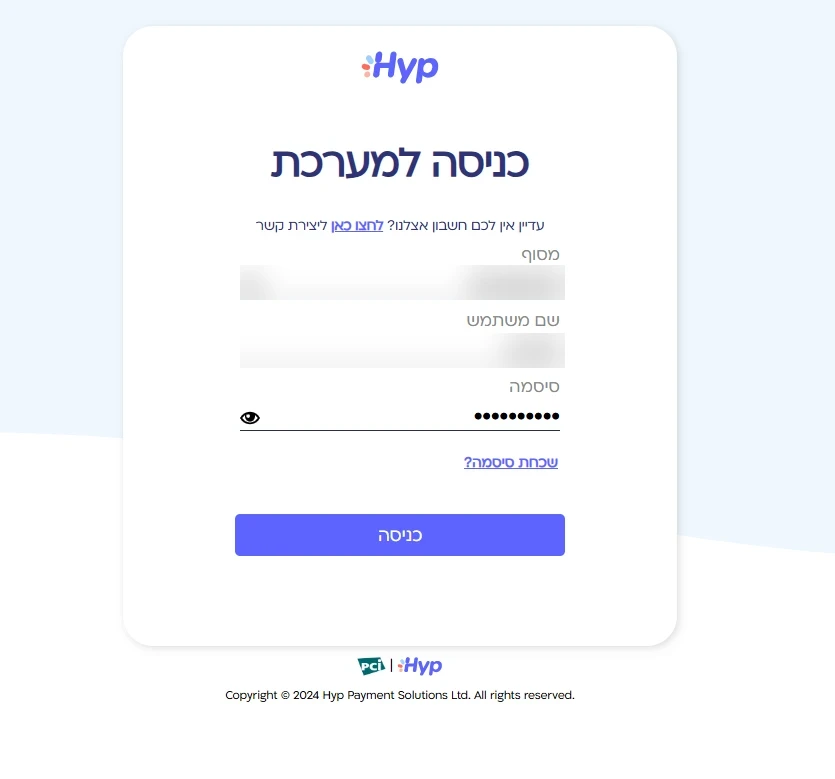
היכנסו לאתר של HYP והתחברו לחשבון שלכם: התחברות ל-HYP.
מלאו את פרטי ההתחברות שקיבלתם מ-HYP. חסרים לכם פרטים? פנו ל-HYP.
דף תשלום ו-API ב-HYP
אחרי ההתחברות בחרו בתפריט הימני דף תשלום ו API.

במסך הזה מגדירים את החיבור לאתר, בשלושה שלבים קצרים.
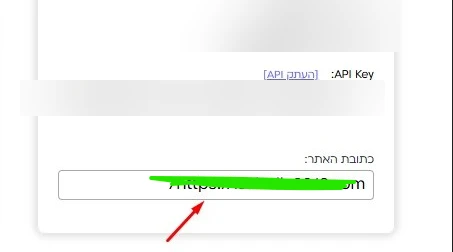
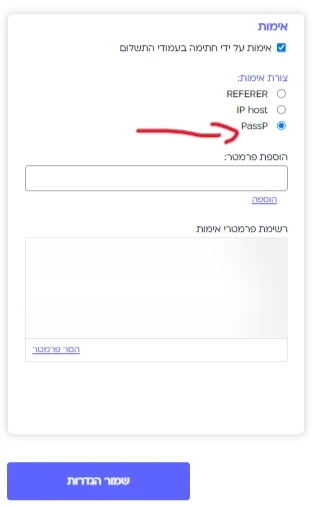
כתובת האתר וצורת האימות
הזינו את כתובת האתר שלכם.
בשדה אימות בחרו PassP.
כתובות הצלחה וכישלון ל-HYP
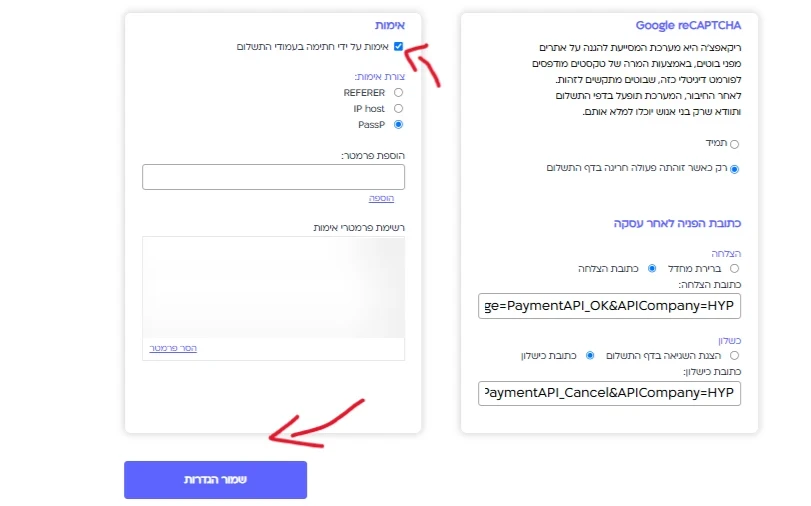
עכשיו קובעים לאן הלקוח יחזור אחרי התשלום: כתובת אחת לתשלום שהצליח, וכתובת אחת לתשלום שנכשל.
את הכתובות מכינים לפי הדומיין של האתר. אם הדומיין שלכם הוא example.co.il, הכתובות הן:
https://example.co.il/Catalog.asp?Page=PaymentAPI_OK&APICompany=HYP
כתובת כישלון:
https://example.co.il/catalog.asp?Page=PaymentAPI_Cancel&APICompany=HYP
הדביקו את שתי הכתובות בשדות המסומנים ב-HYP.

אימות חתימה ושמירה
ודאו שהאפשרות אימות על ידי חתימה בעמודי התשלום מופעלת.
לסיום לחצו שמור הגדרות.
בשאלות על החשבון ב-HYP פנו לשירות הלקוחות של HYP.
בשאלות על הפעלת HYP באתר פנו לתמיכה של 2all.

