הוספת פיקסל Meta לאתר
פיקסל Meta (פיקסל פייסבוק) הוא קוד מדידה שמדווח לפייסבוק ולאינסטגרם מה הגולשים עושים באתר. בעזרתו אפשר למדוד כמה רכישות הגיעו מהקמפיינים, לבנות קהלים לרימרקטינג, ולתת למערכת הפרסום של Meta לייעל את הקמפיינים לפי רכישות אמיתיות.
ב-2all לא צריך להדביק קוד באתר. מזינים את מספר הפיקסל בשדה אחד, והמערכת מטמיעה אותו בכל הדפים ושולחת את אירועי החנות העיקריים. במדריך נגיע לשדה, נוסיף את הפיקסל ואת אסימון הגישה, נכיר את האירועים שנשלחים, ונבדוק שהכול עובד.
צריך הרשאת ניהול לאתר, ופיקסל שכבר נוצר במנהל האירועים של Meta. את מספר הפיקסל מעתיקים ממנהל האירועים.
פתיחת מאפייני האתר
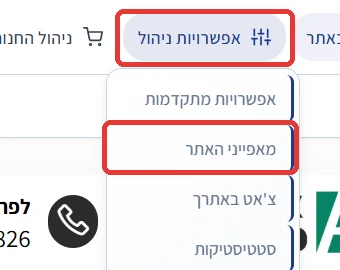
בסרגל העליון של מערכת הניהול לחצו על אפשרויות ניהול, ואז על מאפייני האתר.
הלשונית קידום ומדיה
במסך מאפייני האתר לחצו על הלשונית קידום ומדיה, וגללו לאזור Google Tags + Facebook Pixel.

הפעלת האזור
סמנו את התיבה פעיל בראש האזור. באותו אזור נמצאים גם הכלים של גוגל וטיקטוק. במדריך הזה מתמקדים בשדות של Meta, ואת השאר מסביר מדריך הוספת קודי גוגל ופיקסלים.
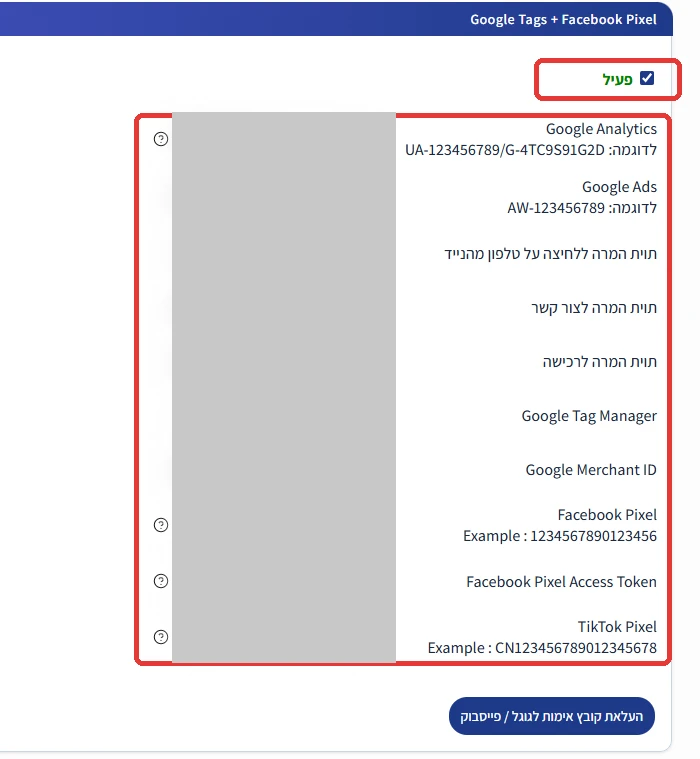
הוספת פיקסל Meta ואסימון הגישה
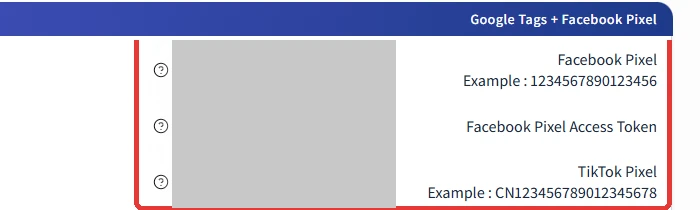
- Facebook Pixelמספר הפיקסל, רק ספרות, כמו בדוגמה שמתחת לשם השדה. לא מדביקים כאן את קוד הפיקסל המלא.דוגמה: 1234567890123456
- Facebook Pixel Access Tokenאסימון הגישה של הפיקסל, ל-API ההמרות של Meta. יוצרים אותו בהגדרות הפיקסל במנהל האירועים, לפי מדריך אסימון הגישה.
- סימן השאלהליד כל שדה יש סימן שאלה עם הסבר קצר.
אסימון הגישה הוא מפתח לחשבון. אל תשלחו אותו לאחרים ואל תפרסמו צילום מסך שבו הוא מופיע.
בסוף לחצו שמור.
בדיקת פורמט וקובץ אימות
לשדות של המזהים יש בדיקת פורמט, עם ההודעה פורמט לא תקין. לכן חשוב להעתיק את המזהה בדיוק, בלי רווחים ובלי קוד נוסף. ליד השדות יש דוגמאות: לפיקסל של פייסבוק 1234567890123456, ולפיקסל של טיקטוק CN123456789012345678.
בתחתית האזור יש הכפתור העלאת קובץ אימות לגוגל / פייסבוק, להעלאת קובץ אימות שקיבלתם מגוגל או מ-Meta.

האירועים שנשלחים לפייסבוק
אחרי שהפיקסל מוגדר, האתר שולח ל-Meta את אירועי החנות העיקריים בלי שום הגדרה נוספת:
- PageViewצפייה בדף. נשלח בכל דף באתר.
- ViewContentצפייה במוצר. נשלח בדף מוצר.
- AddToCartהוספה לסל. נשלח כשלקוח מוסיף מוצר לסל.
- Purchaseרכישה. נשלח אחרי התשלום.
את האירועים האלה תראו במנהל האירועים של Meta, ואפשר להשתמש בהם להגדרת המרות בקמפיינים ולבניית קהלים, למשל אנשים שהוסיפו לסל ולא קנו.
בדיקה שהפיקסל עובד
פתחו את האתר בדפדפן Chrome עם התוסף Meta Pixel Helper. התוסף מראה אם הפיקסל נטען ואילו אירועים נשלחו. עברו לדף מוצר, הוסיפו מוצר לסל, ובדקו שהאירועים מופיעים.
אפשר לבדוק גם במנהל האירועים של Meta, בלשונית לבדיקת אירועים. אירועים יכולים להופיע שם אחרי כמה דקות.
בעיות נפוצות
Pixel Helper לא מוצא פיקסל? בדקו שהתיבה פעיל מסומנת, שהזנתם רק את מספר הפיקסל בלי רווחים, ושלחצתם שמור.
מופיעים שני פיקסלים? ייתכן שקוד פיקסל הודבק גם ידנית באתר, למשל דרך Google Tag Manager. השאירו רק דרך אחת.
