הוספת קודי גוגל ופיקסלים לאתר
כדי לדעת מאיפה מגיעים הגולשים ומה הם עושים באתר, מחברים אליו כלי מדידה כמו Google Analytics, Google Ads, פיקסל פייסבוק ופיקסל טיקטוק. ב-2all לא צריך לגעת בקוד: מדביקים את המזהה של כל כלי בשדה שלו, והמערכת מטמיעה אותו באתר.
במדריך נגיע לאזור ההטמעה, נעבור על כל שדה ומה מדביקים בו, ונשמור.
צריך הרשאת ניהול לאתר, והמזהים מהחשבונות שלכם בגוגל, ב-Meta או בטיקטוק. ממלאים רק את הכלים שאתם משתמשים בהם.
פתיחת מאפייני האתר
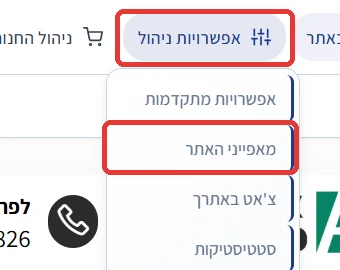
בסרגל העליון של מערכת הניהול לחצו על אפשרויות ניהול, ואז על מאפייני האתר.
הלשונית קידום ומדיה
במסך מאפייני האתר לחצו על הלשונית קידום ומדיה, וגללו לאזור Google Tags + Facebook Pixel.

הוספת קודי גוגל ופיקסלים
סמנו את התיבה פעיל, ומלאו את המזהים של הכלים שלכם. ליד חלק מהשדות מופיעה דוגמה לפורמט, וסימן שאלה עם הסבר.
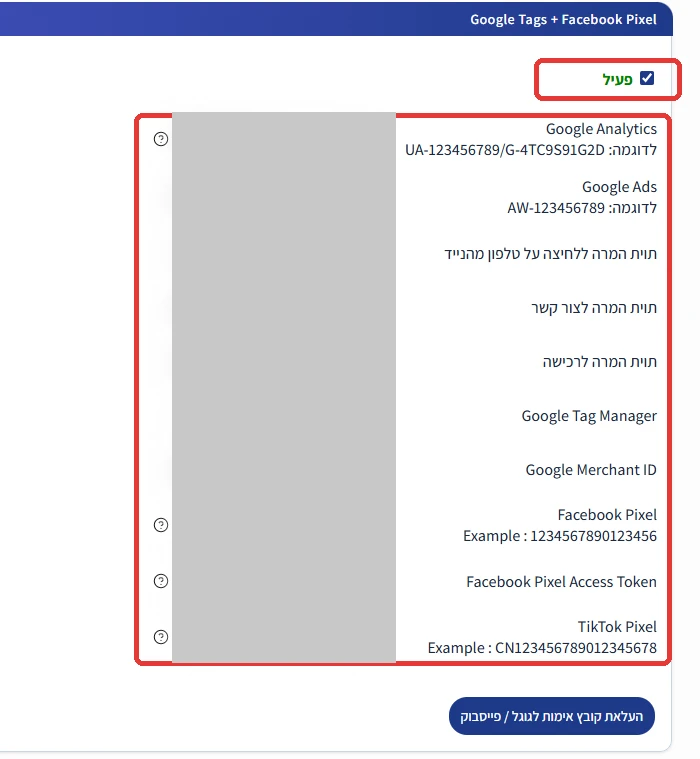
- Google Analyticsמזהה המדידה של GA4, שמתחיל ב-G-.
- Google Adsהמזהה של תג Google Ads, שמתחיל ב-AW-.
- תוויות המרהשלושה שדות: תוית המרה ללחיצה על טלפון מהנייד, תוית המרה לצור קשר ותוית המרה לרכישה. את התוויות מעתיקים מפעולות ההמרה ב-Google Ads.
- Google Tag Managerמזהה המכולה, שמתחיל ב-GTM-.
- Google Merchant IDמספר החשבון ב-Google Merchant Center.
- Facebook Pixelמספר הפיקסל מ-Meta, כמו בדוגמה במסך.
- Facebook Pixel Access Tokenאסימון הגישה של הפיקסל. איך יוצרים אותו מוסבר במדריך אסימון הגישה לפיקסל פייסבוק.
- TikTok Pixelמזהה הפיקסל של טיקטוק, שמתחיל באותיות כמו בדוגמה במסך.
מזהה ישן של Google Analytics שמתחיל ב-UA- כבר לא אוסף נתונים. השתמשו במזהה של GA4, שמתחיל ב-G-.
מתחת לשדות יש גם את הכפתור העלאת קובץ אימות לגוגל / פייסבוק.
שמירה ובדיקה
לחצו שמור. כדי לוודא שהכלים עובדים, היכנסו לאתר ובדקו עם הכלי של כל שירות, למשל Tag Assistant של גוגל או Meta Pixel Helper.
בעיות נפוצות
Google Analytics לא מראה נתונים? בדקו שהמזהה מתחיל ב-G- ולא ב-UA-, ושהתיבה פעיל מסומנת.
הכלי לא מזהה את התג? ודאו שלחצתם שמור, ושהמזהה הועתק במלואו בלי רווחים.

