הגדרת המרות Google Ads באתר
המרות ב-Google Ads הן הפעולות החשובות לכם באתר: רכישה, פנייה או לחיצה על הטלפון. כשהמרות מוגדרות, Google Ads יודע אילו מודעות ומילות מפתח הביאו תוצאות, ויכול לייעל את הקמפיינים לפיהן.
ב-2all לא צריך להדביק קוד המרה בדפים. מזינים את מזהה Google Ads ואת תוויות ההמרה בשדות הנכונים, והמערכת מחברת אותם לאתר. במדריך נבין מה המזהה ומה התווית, נגיע לשדות, נמלא אותם ונבדוק.
צריך הרשאת ניהול לאתר, וחשבון Google Ads שבו כבר יצרתם פעולות המרה מסוג אתר.
מזהה ותווית המרה
לכל פעולת המרה ב-Google Ads יש שני ערכים. הם מופיעים בהגדרת התג של פעולת ההמרה, בשורה send_to, בצורה AW-123456789/AbCdEfGh:
- מזהה ההמרההחלק שלפני הלוכסן, שמתחיל ב-AW-. הוא זהה לכל פעולות ההמרה בחשבון.
- תווית ההמרההחלק שאחרי הלוכסן. לכל פעולת המרה יש תווית משלה.
העתיקו את המזהה פעם אחת, ואת התווית של כל פעולת המרה שתרצו למדוד.
פתיחת מאפייני האתר
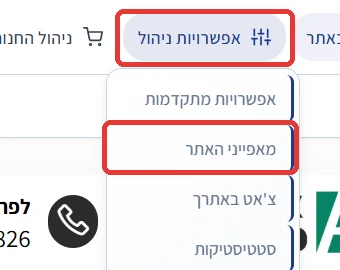
בסרגל העליון של מערכת הניהול לחצו על אפשרויות ניהול, ואז על מאפייני האתר.
לחצו על הלשונית קידום ומדיה, וגללו לאזור Google Tags + Facebook Pixel.

הזנת המזהה והתוויות
סמנו את התיבה פעיל בראש האזור, ומלאו את השדות של גוגל.
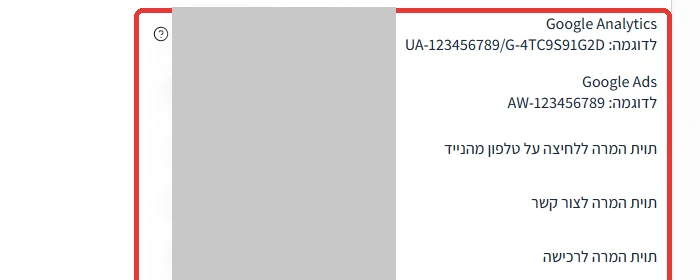
- Google Adsמזהה ההמרה, שמתחיל ב-AW-, כמו בדוגמה במסך.דוגמה: AW-123456789
- תוית המרה ללחיצה על טלפון מהניידהתווית של פעולת ההמרה ללחיצה על מספר הטלפון.
- תוית המרה לצור קשרהתווית של פעולת ההמרה לפנייה.
- תוית המרה לרכישההתווית של פעולת ההמרה לרכישה.
מכניסים בשדות התוויות רק את התווית, בלי ה-AW- ובלי הלוכסן. שדה שאין לו פעולת המרה אפשר להשאיר ריק.
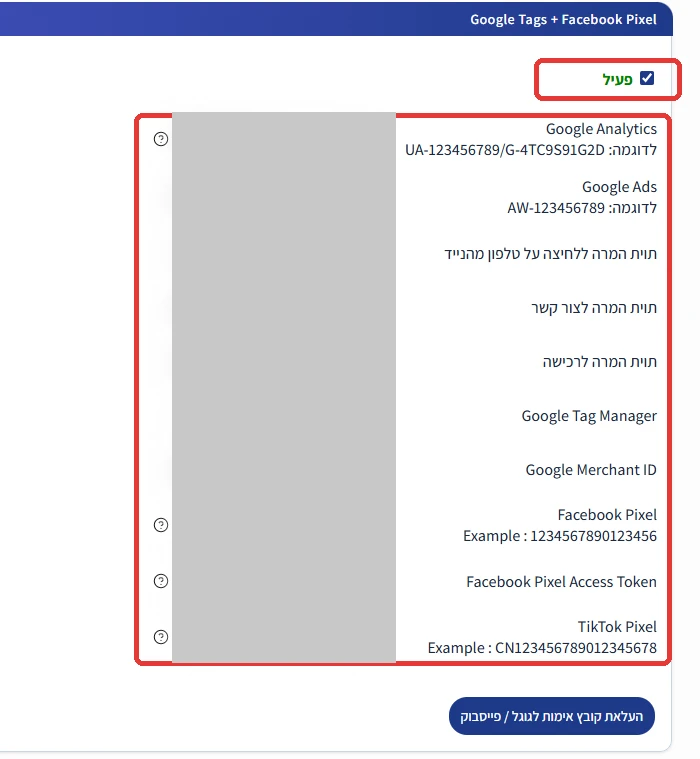
את שאר השדות באזור, כמו Google Analytics ו-Tag Manager, מסביר מדריך הוספת קודי גוגל ופיקסלים. בסוף לחצו שמור.
מתי נספרת כל המרה
- לחיצה על טלפוןנספרת בלחיצה על קישור טלפון באתר, וגם על קישור וואטסאפ.
- רכישהנספרת בסיום הזמנה, ונשלחת עם סכום ההזמנה והמטבע.
כדי ש-Google Ads ידווח על ערך הרכישות, הגדירו בפעולת ההמרה של הרכישה שימוש בערך מהאתר.
מה נטען באתר
אחרי השמירה, התג של Google Ads נטען בכל דפי האתר עם המזהה שהזנתם, וביחד איתו גם Google Analytics אם מילאתם אותו.
- לחיצה על טלפוןתווית ההמרה של הטלפון מחוברת בדף לקוד שמדווח על המרה.
- צור קשרלתווית של צור קשר יש קוד דיווח משלה.
- צפייה במוצרבדף מוצר נשלח לגוגל גם אירוע view_item, עם שם המוצר, המחיר והמטבע.
בדיקה
היכנסו לאתר עם התוסף Tag Assistant של גוגל, לחצו על הטלפון או בצעו הזמנת בדיקה, ובדקו שההמרה נשלחה. ב-Google Ads הסטטוס של פעולת ההמרה מתעדכן אחרי שמתקבלות המרות, ולפעמים זה לוקח כמה שעות.
בעיות נפוצות
ההמרה לא נרשמת? בדקו שהתיבה פעיל מסומנת, שהמזהה מתחיל ב-AW-, ושבשדה התווית יש רק התווית.
ההמרות נספרות פעמיים? ייתכן שאותה המרה מוגדרת גם ב-Google Tag Manager. השאירו רק דרך אחת.
