הגדרות הזמנה ומינימום הזמנה
הגדרות ההזמנה קובעות מה קורה מהרגע שהלקוח לוחץ על הזמנה: מה הסכום המינימלי שאפשר להזמין, מה קורה כשמוצר אוזל מהמלאי, איזה מייל נשלח ללקוח ולכם, והאם הלקוח צריך לאשר תקנון. כל ההגדרות האלה נמצאות במקום אחד, בלשונית הגדרות הזמנה.
במדריך נגיע ללשונית, נגדיר מינימום הזמנה ומלאי, נעבור על הודעות האישור והמיילים, על ניהול המשתמשים, על הטפסים והתקנון ועל ההגדרות הנוספות, ונשמור.
צריך הרשאת ניהול לאתר. כדאי להחליט מראש על סכום המינימום ועל הנוסח של הודעת האישור ללקוח. אם אתם רוצים אישור תקנון, צרו קודם דף תקנון באתר.
פתיחת הגדרות קטלוג המוצרים
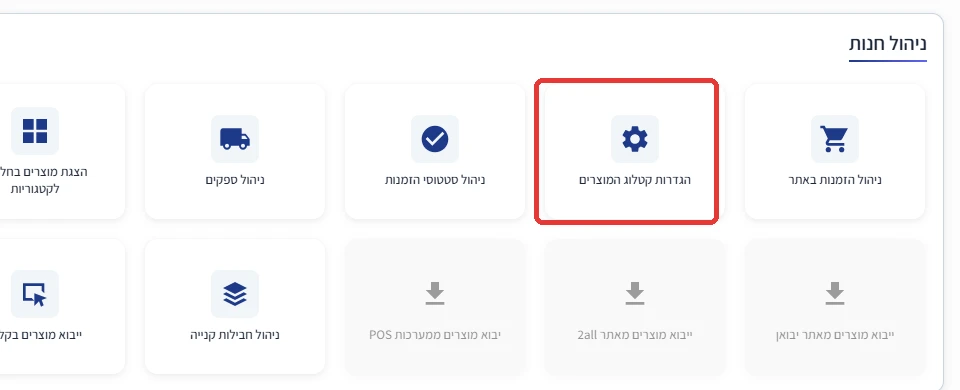
בסרגל העליון של מערכת הניהול לחצו על אפשרויות ניהול, ואז על אפשרויות מתקדמות.

באזור ניהול חנות לחצו על הגדרות קטלוג המוצרים.
הלשונית הגדרות הזמנה
במסך הגדרות קטלוג לחצו על הלשונית הגדרות הזמנה.

הלשונית מחולקת לחמישה אזורים: כללי והודעות, מלאי, מחירים וקופונים, ניהול משתמשים, טפסים ותקנון ונוסף ומתקדם. בצד המסך יש ניווט מהיר שקופץ לכל אזור, ותיבת חיפוש מהיר שמוצאת הגדרה לפי השם שלה. למשל, חיפוש "מלאי" מוצא את ההגדרות של המלאי ושל מינימום ההזמנה.
מינימום הזמנה ומלאי
באזור מלאי, מחירים וקופונים נמצאות ההגדרות שקובעות מתי אפשר להזמין.
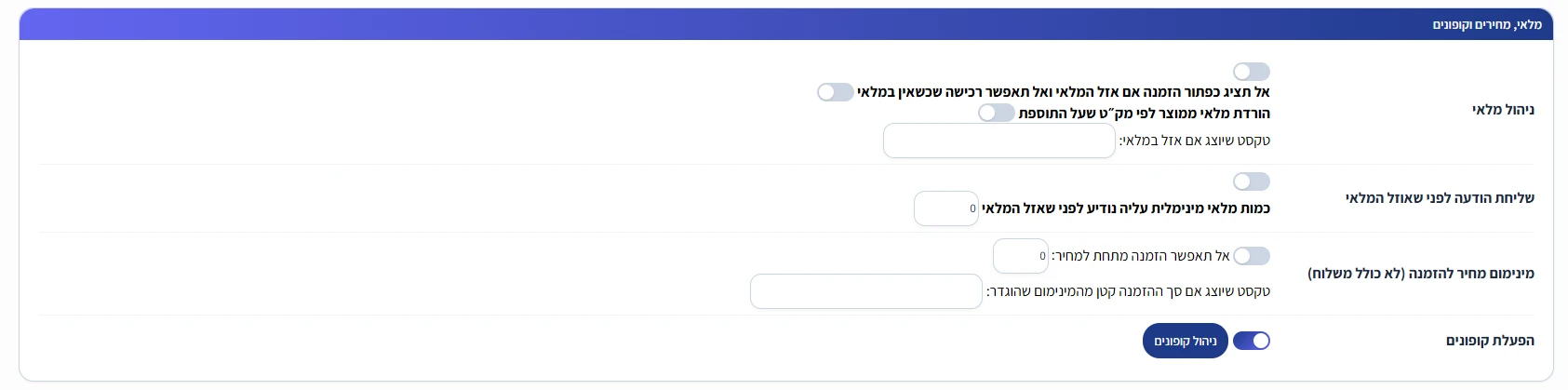
- מינימום מחיר להזמנה (לא כולל משלוח)המתג אל תאפשר הזמנה מתחת למחיר והשדה שלידו קובעים סכום מינימלי להזמנה. דמי המשלוח לא נספרים בסכום הזה.טקסט: בשדה טקסט שיוצג אם סך ההזמנה קטן מהמינימום שהוגדר כותבים את ההודעה ללקוח.דוגמה: מינימום 100 ש״ח, וטקסט "ההזמנה המינימלית באתר היא 100 ש״ח".
- ניהול מלאיהמתג אל תציג כפתור הזמנה אם אזל המלאי ואל תאפשר רכישה שכשאין במלאי מונע הזמנה של מוצר שאזל. המתג הורדת מלאי ממוצר לפי מק"ט שעל התוספת מיועד למוצרים עם תוספות שיש להן מק"ט. בשדה טקסט שיוצג אם אזל במלאי כותבים מה הלקוח יראה.
- שליחת הודעה לפני שאוזל המלאימתג ושדה כמות מלאי מינימלית עליה נודיע לפני שאוזל המלאי, לקבלת התראה כשהמלאי יורד.
- הפעלת קופוניםמתג שמפעיל קופונים בקופה, והכפתור ניהול קופונים. איך יוצרים קופון מוסבר במדריך יצירת קופונים.
כשסכום ההזמנה נמוך מהמינימום, הלקוח יכול להוסיף מוצרים לסל ולעבור לדף התשלום. שם, במקום כפתור ההזמנה, יופיע הטקסט שכתבתם, באדום.

אחרי שמגדירים מינימום, הוסיפו לסל מוצר זול ממנו ועברו לדף התשלום כדי לראות את ההודעה.
הודעת אישור ומיילים
באזור כללי והודעות קובעים מה הלקוח רואה ומקבל אחרי ההזמנה.
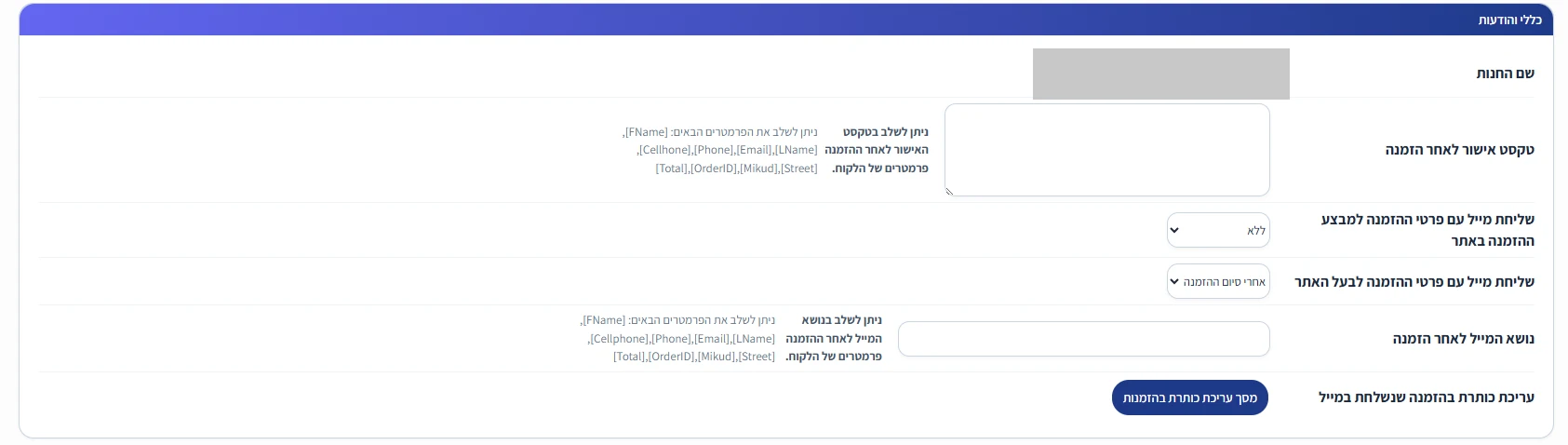
- שם החנותהשם שמופיע בהזמנות.
- טקסט אישור לאחר הזמנהההודעה שהלקוח רואה אחרי שסיים להזמין.פרמטרים: אפשר לשלב פרטים של הלקוח וההזמנה, למשל [FName] לשם הפרטי, [OrderID] למספר ההזמנה ו-[Total] לסכום. הרשימה המלאה מופיעה ליד השדה.
- שליחת מייל עם פרטי ההזמנה למבצע ההזמנהמתי הלקוח מקבל מייל: ללא, אחרי סיום ההזמנה או אחרי תשלום.
- שליחת מייל עם פרטי ההזמנה לבעל האתרמתי אתם מקבלים מייל על הזמנה, למשל אחרי סיום ההזמנה או אחרי תשלום.
- נושא המייל לאחר הזמנהשורת הנושא של המייל. גם כאן אפשר לשלב פרמטרים.
- עריכת כותרת בהזמנה שנשלחת במיילהכפתור מסך עריכת כותרת בהזמנות פותח מסך נפרד לעריכת הכותרת.
ניהול משתמשים בהזמנה
באזור ניהול משתמשים קובעים איך ההזמנה עובדת עם לקוחות רשומים.
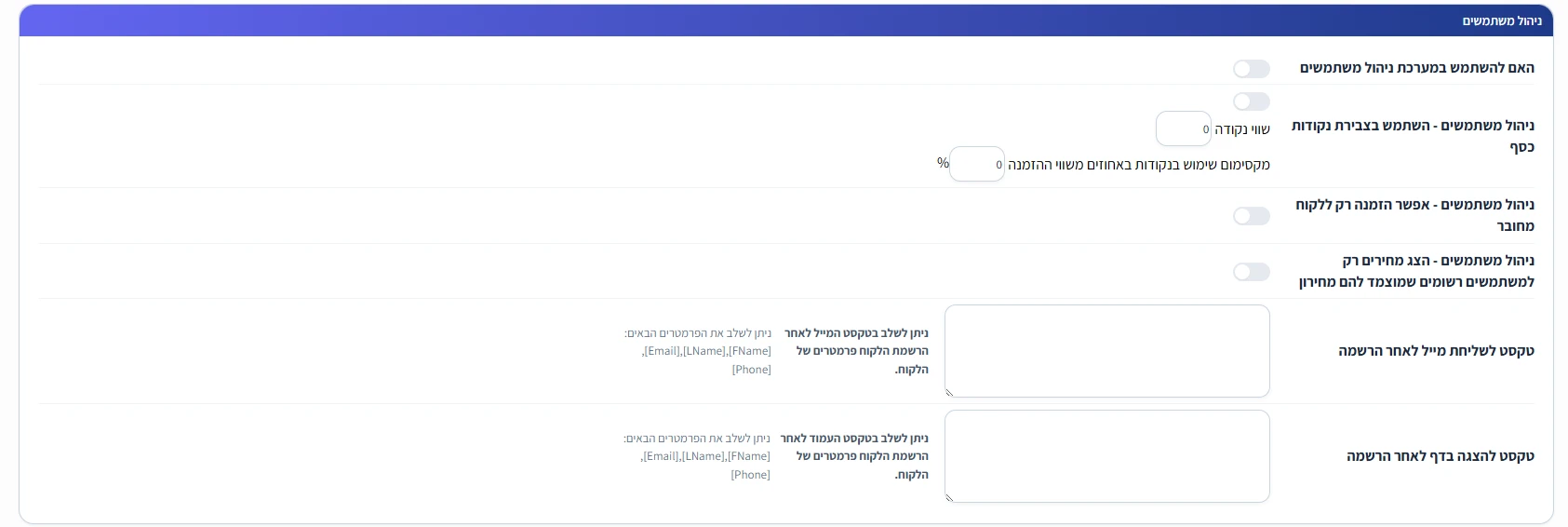
- האם להשתמש במערכת ניהול משתמשיםמפעיל את ניהול המשתמשים בהזמנות.
- השתמש בצבירת נקודות כסףצבירת נקודות ללקוחות. בשדה שווי נקודה קובעים כמה שווה נקודה, ובשדה מקסימום שימוש בנקודות באחוזים משווי ההזמנה כמה מההזמנה אפשר לשלם בנקודות.
- אפשר הזמנה רק ללקוח מחובררק לקוח שנכנס לחשבון שלו יוכל להזמין.
- הצג מחירים רק למשתמשים רשומים שמוצמד להם מחירוןמחירים מוצגים רק ללקוחות רשומים עם מחירון.
- טקסט לשליחת מייל לאחר הרשמה, טקסט להצגה בדף לאחר הרשמהההודעות ללקוח שנרשם, במייל ובדף. אפשר לשלב את הפרמטרים שמופיעים ליד השדות.
טפסים ותקנון
באזור טפסים ותקנון מוסיפים שדות ואישורים לדף ההזמנה.
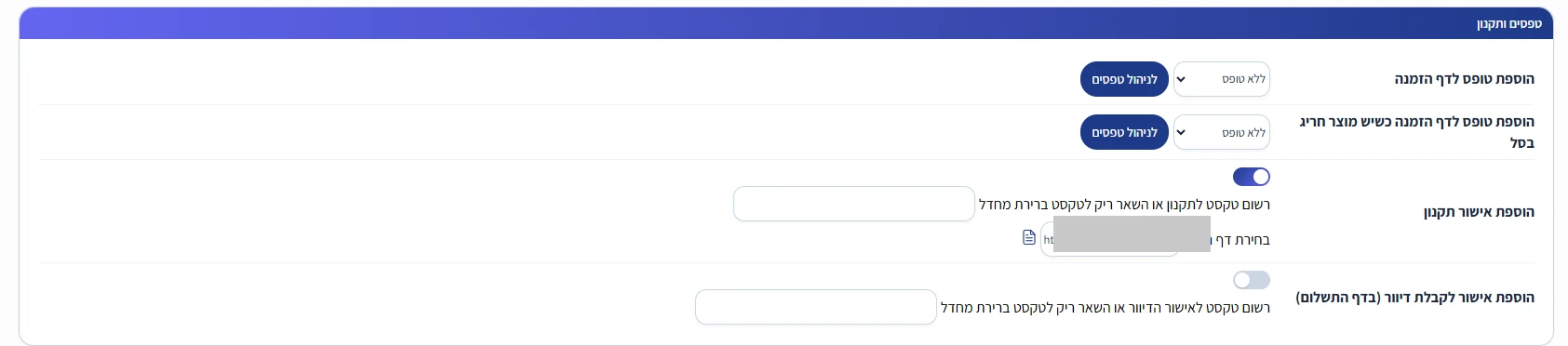
- הוספת טופס לדף הזמנהבוחרים טופס מהרשימה (ברירת המחדל: ללא טופס). הכפתור לניהול טפסים פותח את מנהל הטפסים.
- הוספת טופס לדף הזמנה כשיש מוצר חריג בסלטופס נוסף שמוצג רק כשיש בסל מוצר חריג.
- הוספת אישור תקנוןמתג, שדה לטקסט (ריק לטקסט ברירת המחדל), ובחירת דף תקנון.
- הוספת אישור לקבלת דיוור (בדף התשלום)מתג ושדה לטקסט של אישור הדיוור.
הגדרות נוספות

- הפעלת מבצעי קופהמתג, והכפתור עריכת תוכן למבצעי קופה.
- הוספת שם בחשבוניתמוסיף לטופס ההזמנה שדה לשם בחשבונית.
- הצג שדות נוספים לכתובת הלקוחשדות כתובת נוספים בטופס ההזמנה.
- ניהול משלוח לנמעןאל תציג, הצג או הצג כמסומן כברירת מחדל.
שמירה ובדיקה
לחצו עדכן נתונים בראש המסך או בתחתיתו. אחר כך בצעו הזמנת בדיקה באתר: בדקו את הודעת המינימום, את טקסט האישור ואת המיילים שהגיעו.
בעיות נפוצות
השינוי לא נשמר? ודאו שלחצתם עדכן נתונים לפני שעזבתם את המסך.
לא מגיע מייל על הזמנה? בדקו את ההגדרות שליחת מייל עם פרטי ההזמנה. אם נבחר אחרי תשלום, המייל לא יישלח לפני שההזמנה שולמה.
