מדריך יצירת קופונים - בניית חנות וירטואלית
קופון נותן ללקוחות הנחה בקנייה באתר, ועוזר להגדיל את המכירות.
במדריך הזה נעבור על התהליך שלב אחרי שלב: נפעיל קופונים באתר, ניצור קופון חדש, נכיר כל שדה בטופס, ונראה מה הלקוח רואה בדף התשלום.
כניסה למסך ניהול קופונים
בתפריט העליון של מערכת הניהול לחצו על אפשרויות ניהול, ואז על אפשרויות מתקדמות.

במסך שנפתח, באזור ניהול חנות, לחצו על ניהול קופונים.

בראש המסך יש שתי לשוניות: ניהול קופונים, שבה עובדים במדריך הזה, וניהול קבוצות מוצרים, לקופונים שחלים רק על חלק מהמוצרים.
הפעלת קופונים באתר
בראש המסך, בחלק הפעל תוספים, ודאו שהמתג הפעלת קופונים דלוק.
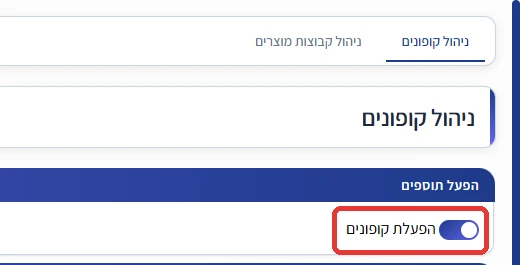
המתג הזה קובע אם הלקוחות בכלל יכולים להשתמש בקופונים. כשהוא דלוק, בדף התשלום מופיע שדה לקוד קופון עם הכפתור אישור.
למשל, אם פרסמתם קוד ברשתות החברתיות ולקוחות כותבים שאין להם איפה להקליד אותו, זה הדבר הראשון שכדאי לבדוק.
כשהמתג כבוי, אין בדף התשלום שדה לקוד קופון, והלקוחות לא יכולים להשתמש בקופונים.
המערכת לא מזהירה על זה כשיוצרים קופון, לכן בדקו את המתג קודם.
בחירת סוג ההנחה
גללו למטה לחלק הוספת\עריכת קופון. זה טופס אחד, מחולק לחלקים ממוספרים. החלק הראשון הוא סוג הקופון.
בשדה סוג ההנחה בוחרים איך ההנחה מחושבת. הסוגים ברשימה מסודרים לפי שלושה שלבים, באותו סדר שבו הקופה מחשבת את ההנחות:
ברוב המקרים בוחרים סוג מהשלב הראשון, למשל אחוז הנחה על כל הקנייה, סכום הנחה בשקלים על כל הקנייה או קנו X קבלו Y מתנה.
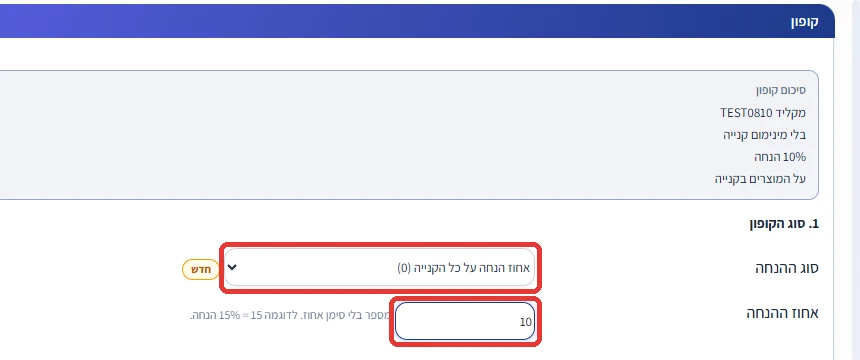
התיבה סיכום קופון בראש הטופס מתארת במילים פשוטות את מה שהגדרתם, למשל: מקליד TEST0810, בלי מינימום קנייה, 10% הנחה. כדאי לקרוא אותה לפני השמירה.
לצד הטופס יש רשימה שמסבירה כל סוג הנחה, עם שורת מתאים ל ושורת דוגמה. הסוג שבחרתם מסומן נבחר בטופס.
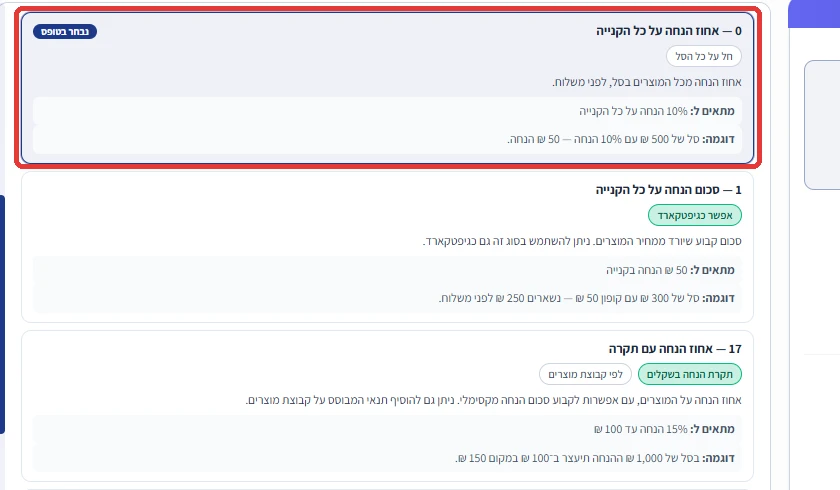
סוגים עם התגית לפי קבוצת מוצרים חלים רק על המוצרים שבקבוצה. את הקבוצות מגדירים בלשונית ניהול קבוצות מוצרים, בראש המסך.
בסוגים המתקדמים יש בטופס הגדרות נוספות, כמו סדר עדיפות ומניעת כפל מבצעים. בקופון רגיל הן לא מוצגות.
גובה ההנחה וכרטיס מתנה
מתחת לסוג ההנחה כותבים את גובה ההנחה. שם השדה משתנה לפי הסוג: באחוזים הוא נקרא אחוז ההנחה, ובשקלים סכום ההנחה בשקלים.
כותבים מספר בלבד, בלי סימן אחוז או שקל. לפי ההסבר במסך, 15 בשדה האחוזים הם 15% הנחה, ו-50 בשדה השקלים הם 50 ₪ הנחה.
בבדיקה שלנו קופון של 10% על מוצר של 28 ₪ הוריד 2.80 ₪. ההנחה חושבה על המוצר בלבד, ודמי המשלוח לא השתנו.
כשבוחרים סכום הנחה בשקלים על כל הקנייה, מופיעה בטופס גם התיבה כרטיס מתנה (Gift Card).
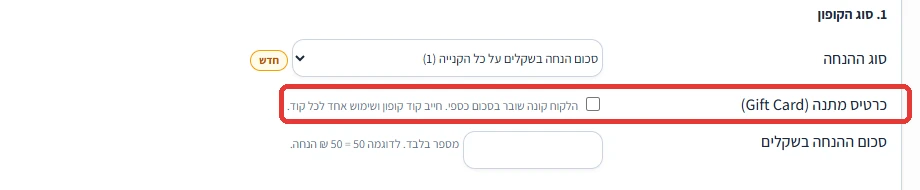
כמו שכתוב ליד התיבה, כרטיס מתנה הוא שובר בסכום כספי שהלקוח קונה, למשל שובר של 200 ₪ למתנה. הוא חייב קוד קופון, ושימוש אחד לכל קוד.
פרטי הקופון
בחלק פרטי הקופון קובעים איך הקופון מזוהה, איך משתמשים בו וכמה פעמים.
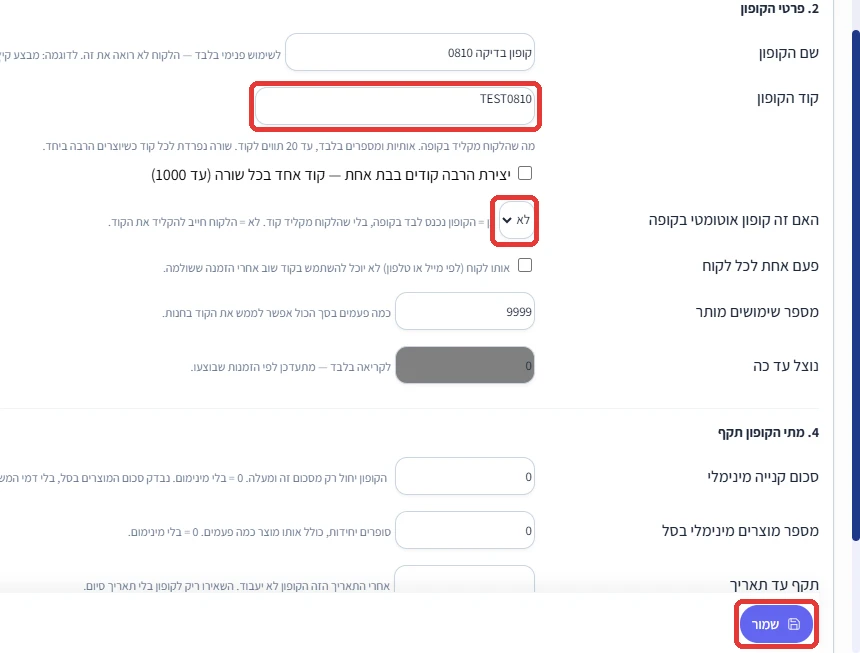
- שם הקופוןשם שעוזר לכם לזהות את הקופון בטבלה, למשל "מבצע קיץ 2026".מה הלקוח רואה: בבדיקה שלנו השם הוצג ללקוח בדף התשלום, בשורת ההנחה. לכן כדאי לבחור שם שמתאים גם ללקוחות.
- קוד הקופוןמה שהלקוח מקליד בקופה. כמו שכתוב במסך: אותיות ומספרים בלבד, עד 20 תווים לקוד.דוגמה: KAYITZ10. קוד קצר וברור קל יותר להקליד, גם בטלפון.
- יצירת הרבה קודים בבת אחתמסמנים את התיבה וכותבים בשדה הקוד קוד אחד בכל שורה, עד 1000 קודים.מתי משתמשים: כשרוצים לתת לכל לקוח קוד משלו, למשל בכרטיסים שמחלקים בחנות.
- האם זה קופון אוטומטי בקופהלא: הלקוח חייב להקליד את הקוד. כן: לפי ההסבר במסך, הקופון נכנס לבד בקופה, בלי שהלקוח מקליד קוד.מתי משתמשים: כן מתאים למבצע פתוח לכולם. לא מתאים לקוד שנותנים רק לחלק מהלקוחות, למשל לנרשמים לניוזלטר.
- פעם אחת לכל לקוחכמו שכתוב במסך: אותו לקוח, לפי מייל או טלפון, לא יוכל להשתמש בקוד שוב אחרי הזמנה ששולמה.דוגמה: קופון "ברוכים הבאים" להזמנה ראשונה.
- מספר שימושים מותרכמה פעמים בסך הכול אפשר לממש את הקוד בחנות, מכל הלקוחות יחד.דוגמה: 100 למבצע של "100 הקונים הראשונים". בקופון הבדיקה שלנו הוגדר 9999.
- נוצל עד כהשדה לקריאה בלבד. הוא מתעדכן לפי הזמנות שבוצעו, ומראה כמה פעמים הקוד כבר מומש.
מתי הקופון תקף
בחלק מתי הקופון תקף מגדירים תנאים לקופון. כל שדה שנשאר על 0 או ריק פשוט לא מגביל.
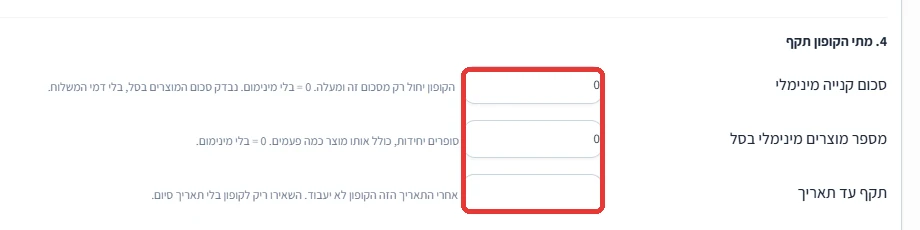
- סכום קנייה מינימליהקופון יחול רק מסכום זה ומעלה. לפי ההסבר במסך, נבדק סכום המוצרים בסל, בלי דמי המשלוח. 0 אומר שאין מינימום.דוגמה: 50 ₪ הנחה בקנייה מעל 300 ₪.
- מספר מוצרים מינימלי בסלסופרים יחידות, כולל אותו מוצר כמה פעמים. 0 אומר שאין מינימום.דוגמה: הנחה רק למי שקונה 3 פריטים ומעלה. גם שלוש יחידות של אותו מוצר נחשבות.
- תקף עד תאריךאחרי התאריך הזה הקופון לא יעבוד. אם משאירים את השדה ריק, לקופון אין תאריך סיום.מתי משתמשים: במבצע עונתי, כדי שהקופון ייסגר לבד ולא תצטרכו לזכור לכבות אותו.
שמירה ובדיקה בטבלת הקופונים
בסיום לחצו שמור בתחתית הטופס (הכפתור מסומן בצילום של שלב 5). הקופון יופיע מיד בטבלת הקופונים.

כל ההגדרות של הקופון מרוכזות בשורה אחת. בהמשך השורה רואים גם תנאי כניסה, מלאי ושימוש ותאריך סיום. בקופון שלנו כתוב שם ללא תנאי, 9999 נשארו וללא הגבלה, כך שבמבט אחד רואים שהקופון נשמר נכון.
בעמודה פעולות יש עריכה ומחיקה.
מעל הטבלה יש כלים לעבודה עם הרבה קופונים:

- חיפושכותבים בשדה החיפוש ולוחצים חפש.
- הצג מחוקיםמסמנים כדי לראות בטבלה גם קופונים שנמחקו.
- בחר הכל, נקה הכל, מחקלבחירה של כמה קופונים יחד ולמחיקה שלהם בפעולה אחת.
- סינון לפי תגיותבתיבה סינון הקופונים לפי תגיות הסוג לוחצים הצג תגיות ומסננים לפי תכונה של הקופון. כשאין סינון, מוצגים כל הקופונים. נקה סינון מחזיר את כל הרשימה.
- Copy, Excel, Printכפתורים מעל הטבלה, בצד שמאל, להעתקה, לייצוא או להדפסה של רשימת הקופונים.
שימוש בקופון בדף התשלום
הלקוח מוסיף מוצרים לסל ועובר לדף התשלום. שדה הקופון נמצא שם, מתחת לרשימת המוצרים. בדף הסל עצמו אין שדה קופון.
הלקוח מקליד את הקוד ולוחץ אישור.

אחרי האישור נוספת שורה עם שם הקופון וסכום ההנחה, וסיכום הביניים והסה״כ לתשלום מתעדכנים.
בדוגמה שבצילום: מוצר ב-28 ₪, הנחה של 2.80 ₪, סיכום ביניים 25.20 ₪. עם משלוח של 28 ₪, הסה״כ לתשלום הוא 53.20 ₪.
בבדיקה שלנו שם הקופון הוצג ללקוח בדף התשלום. לכן כדאי לבחור שם שמתאים גם ללקוחות.
טיפים לעבודה עם קופונים
בדקו בעצמכם לפני שמפרסמים. הוסיפו מוצר לסל, עברו לדף התשלום והקלידו את הקוד. ההנחה מופיעה מיד, בלי להשלים תשלום.
תנו לקופון תאריך סיום. במבצע לזמן מוגבל, מלאו תקף עד תאריך כדי שהקופון ייסגר לבד.

