בניית חנות אונליין בחינם: המדריך המלא להקמה ב-6 שלבים
רוצים למכור אונליין, אבל לא רוצים להשקיע לפני שרואים שיש ביקוש? אפשר להתחיל מחנות שנבנית בחינם ופועלת כמו חנות אמיתית: קטגוריות, מוצרים עם תמונות, הזמנה מהאתר, תשלום ב-PayPal ומסך אחד שמנהל את כל ההזמנות. במדריך הזה נעבור על כל השלבים, מהרעיון ועד ההזמנה הראשונה.
החנות נבנית על אותה מערכת שבה אנחנו בונים אתרים מאז 2001, והיא חלק מבניית אתר בחינם בטואול. אין צורך בכרטיס אשראי כדי להתחיל, ואין התחייבות.
חנות או קטלוג: מה מתאים לכם
בהרשמה בוחרים בין שלושה סוגי אתר: חנות או קטלוג מוצרים, אתר תדמית ודף נחיתה. קטלוג מציג מוצרים ומשאיר את ההזמנה לטלפון או לוואטסאפ. חנות מוסיפה עגלה, הזמנה מהאתר ותשלום. אם אתם מוכרים מוצרים עם מחיר ברור, חנות היא הבחירה הטבעית. אם כל מוצר דורש שיחה לפני הקנייה, למשל עבודות בהזמנה אישית, קטלוג יכול להספיק, ובהמשך אפשר להוסיף הזמנה מהאתר.
שישה שלבים לחנות פעילה
1. מחליטים מה מוכרים ולמי
לפני שנוגעים במערכת, רושמים על דף שלוש שורות: מה המוצרים, מי הלקוח, ומה מבדיל אתכם. נניח שיש לכם סטודיו לקרמיקה. הלקוח הוא מי שמחפש מתנה מיוחדת, והייחוד הוא עבודת יד. מהתשובה נגזרים הקטגוריות (ספלים, צלחות, מתנות), הצילום והכתיבה. התחילו בשלוש עד חמש קטגוריות, ולא בעשר.
2. נרשמים ובוחרים "חנות"
נרשמים עם מייל, שם משתמש וסיסמה, ובשלב הבא בוחרים את סוג האתר ואת העיצוב. אפשר לשנות עיצוב בכל שלב, ולכן אין סיבה להתעכב על הבחירה. בשלב השלישי קובעים כתובת לאתר ושם לעסק, והחנות נפתחת.

3. פותחים קטגוריות
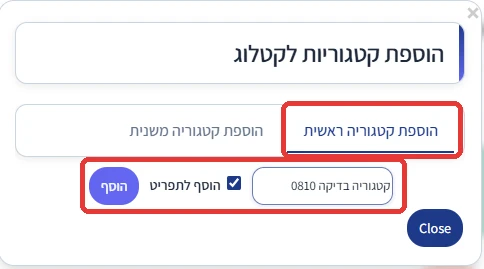
בסרגל העליון של מערכת הניהול לוחצים על דפים באתר, ואז על הוספת קטגוריות. כותבים את שם הקטגוריה הראשית ולוחצים הוסף. הקטגוריה נכנסת גם לתפריט האתר, ואפשר לפתוח מתחתיה קטגוריות משניות. שם קצר וברור עובד הכי טוב: "ספלים", "מתנות", "סטים".
4. מוסיפים מוצרים בגרירה
עוברים אל ניהול החנות ואז ניהול מוצרים, ולוחצים הוספת מוצרים / תמונות. גוררים את תמונות המוצרים לאזור ההעלאה, וכל תמונה הופכת למוצר חדש. אחר כך משלימים בטבלה שם, מחיר וקטגוריה לכל מוצר. טיפ שחוסך זמן: תנו לקבצים שמות ברורים במחשב לפני ההעלאה, ושמרו על יחס רוחב-גובה אחיד כדי שהקטלוג ייראה מסודר.

5. מפעילים תשלום ב-PayPal
נכנסים לאפשרויות ניהול, אפשרויות מתקדמות, ניהול חנות והגדרות קטלוג המוצרים. בלשונית הגדרות תשלום מדליקים את אפשר גביה דרך פייפאל, ממלאים את כתובת המייל של חשבון ה-PayPal העסקי ולוחצים עדכן נתונים. טואול לא גובה עמלה על כל מכירה. את הפירוט המלא תמצאו במדריך איך מקבלים תשלום בחנות עם PayPal.

6. בודקים הזמנה לפני שפותחים ללקוחות
עשו הזמנת בדיקה כאילו הייתם לקוחות: הוסיפו מוצר לעגלה, עברו לתשלום ובדקו שההודעה הגיעה אליכם. את כל ההזמנות מנהלים בניהול החנות ואז ניהול הזמנות באתר, שם מחפשים לפי לקוח, מעדכנים סטטוס ומדפיסים מה שצריך למשלוח.

מה לכתוב בדף מוצר
תמונה טובה פותחת את המכירה, והטקסט סוגר אותה. כתבו שלוש שורות שעונות על מה שלקוח שואל לפני שהוא קונה: מה זה, ממה זה עשוי, ולמי זה מתאים. תיאורים למוצרים רבים אפשר להכין בשיחה עם AI, ולהעלות אותם ישירות לאתר דרך ה-MCP של טואול. קראו איך עושים את זה בתיאורי מוצרים עם AI.
אחרי ההשקה
- שתפו את הכתובת בוואטסאפ, בפייסבוק ובאינסטגרם, ושימו את הקישור בפרופיל העסק.
- הוסיפו כפתור וואטסאפ צף, כדי שלקוחות יוכלו לשאול לפני שקונים.
- עקבו אחרי הסטטיסטיקות: אילו מוצרים נצפים ואילו נקנים.
- כשהחנות גדלה, אפשר להמשיך על אותו אתר. מחנות ראשונה לחנות גדולה.
שאלות נפוצות
כן. הכסף מגיע לחשבון ה-PayPal העסקי שאת המייל שלו מזינים בהגדרות התשלום, ולכן חשוב לבדוק שהכתובת נכונה לפני השמירה.
לא. טואול לא גובה עמלה על מכירות. עמלות PayPal נקבעות על ידי PayPal ונגבות לפי התנאים שלה.
כן, יש בחנות ניהול מלאי. הפירוט במדריך ניהול מלאי בחנות.
כן. העיצוב ניתן לשינוי בכל שלב, והמוצרים והקטגוריות נשארים. אפשר גם לשנות צבעים, גופנים ורקעים. ראו מבחר תבניות.
האתר עצמו באוויר תוך כמה דקות. הזמן של החנות נקבע לפי כמות המוצרים והתמונות שהכנתם מראש, ולכן שווה להתחיל בהכנה של תמונות וטקסטים.
קראו גם:
מוכנים לפתוח חנות? נרשמים, בוחרים עיצוב ומתחילים להוסיף מוצרים.
לבניית אתר בחינםמאמרים מומלצים


