1. דף הבית
  2. מדריכים לבניית אתרים
  3. שינוי טקסט הכפתורים בחנות

שינוי טקסט הכפתורים בחנות

רוצים שהכפתור יגיד ״הוספה לעגלה״ במקום ״הוסף לסל״? או ״לתשלום״ במקום ״בצע הזמנה״? בלשונית טקסט בקטלוג משנים את הטקסט של הכפתורים והכותרות בחנות, בלי לגעת בעיצוב.

לפני שמתחילים

צריך הרשאת ניהול לאתר. שדה שנשאר ריק מציג את טקסט ברירת המחדל.

1

פתיחת הגדרות הקטלוג

לחצו על אפשרויות ניהול ואז על אפשרויות מתקדמות.

צילום מסך · שלב 1התפריט אפשרויות ניהול במערכת של 2all, עם הפריט אפשרויות מתקדמות מסומן לפני שינוי טקסטים בחנות
מה רואים: התפריט אפשרויות ניהול.

באזור ניהול חנות לחצו על הגדרות קטלוג המוצרים.
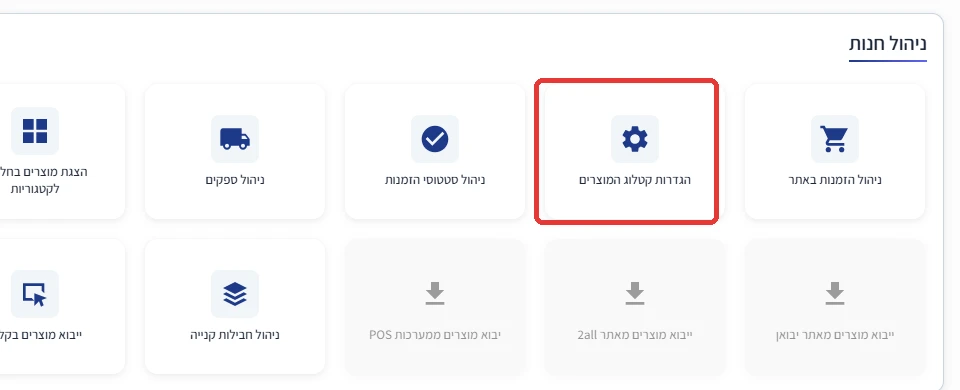
צילום מסך · שלב 1, צילום 2האזור ניהול חנות באפשרויות המתקדמות של 2all, עם הכפתור הגדרות קטלוג המוצרים לשינוי טקסטים
מה רואים: הכפתור הגדרות קטלוג המוצרים.
2

כפתורי פעולה

לחצו על הלשונית טקסט בקטלוג. באזור כפתורי פעולה יש שדה לכל כפתור.
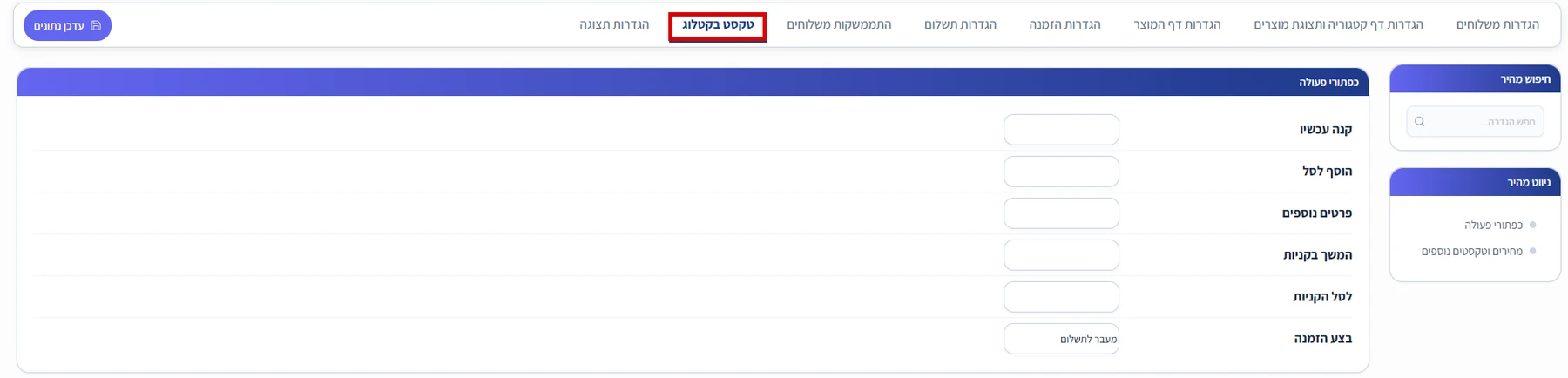
צילום מסך · שלב 2הלשונית טקסט בקטלוג בהגדרות הקטלוג של 2all, עם השדות לטקסט הכפתורים קנה עכשיו, הוסף לסל ובצע הזמנה
מה רואים: האזור כפתורי פעולה. בשדה בצע הזמנה כתוב בצילום ״מעבר לתשלום״.
  • קנה עכשיו
  • הוסף לסל
  • פרטים נוספים
  • המשך בקניות
  • לסל הקניות
  • בצע הזמנה

כתבו את הטקסט החדש בשדה של הכפתור. בצילום, למשל, הכפתור בצע הזמנה שונה ל״מעבר לתשלום״.

3

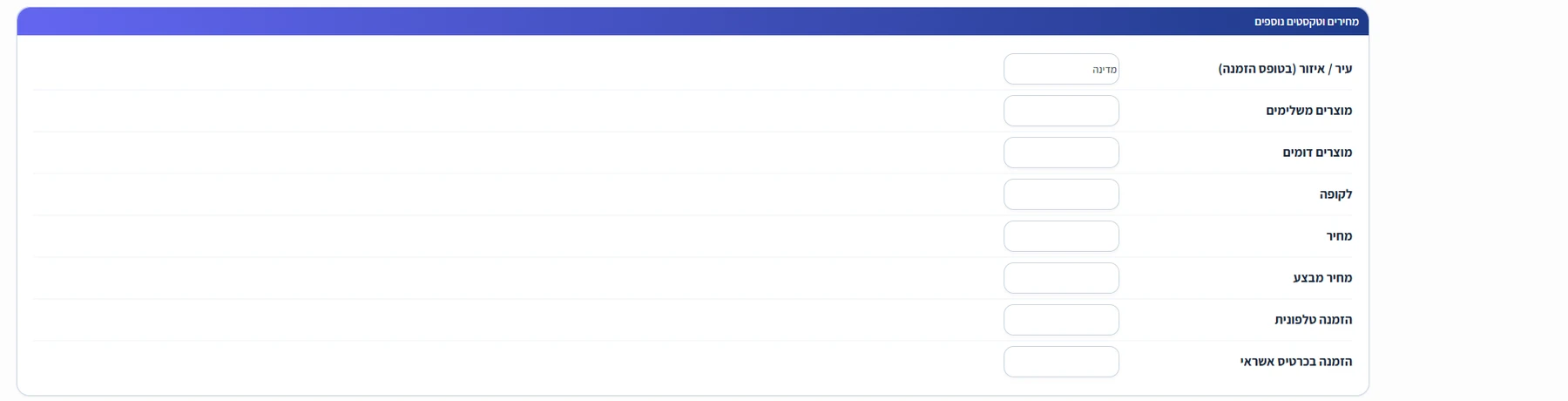
מחירים וטקסטים נוספים

צילום מסך · שלב 3האזור מחירים וטקסטים נוספים בלשונית טקסט בקטלוג, עם שדות לעיר, מוצרים משלימים, לקופה, מחיר ומחיר מבצע
מה רואים: האזור מחירים וטקסטים נוספים.

כאן משנים את הטקסטים: עיר / איזור (בטופס הזמנה), מוצרים משלימים, מוצרים דומים, לקופה, מחיר, מחיר מבצע, הזמנה טלפונית והזמנה בכרטיס אשראי. בצילום, השדה של העיר שונה ל״מדינה״.

בסיום לחצו עדכן נתונים, ובדקו באתר.

בעיות נפוצות

רוצים לחזור לטקסט המקורי? מחקו את מה שכתבתם בשדה ושמרו.

הטקסט לא השתנה באתר? ודאו שלחצתם עדכן נתונים, ורעננו את הדף.

בהצלחה!יש שאלה? צוות התמיכה של 2all כאן בשבילכם.
logo בניית אתרים
✕