ניהול ומעקב הזמנות בחנות
ניהול ומעקב הזמנות בחנות נעשה במסך אחד: ניהול הזמנות באתר. שם רואים כל הזמנה שנכנסה, מוצאים הזמנה לפי לקוח או מוצר, מעדכנים סטטוס ומדפיסים מה שצריך למשלוח.
במדריך נעבור על המסך מלמעלה למטה: החיפוש, העמודות בטבלה, הפעולות על כמה הזמנות יחד, הפעולות בשורה של הזמנה אחת, עדכון סטטוס, ובסוף הגדרת רשימת הסטטוסים של החנות.
צריך הרשאת ניהול לאתר עם חנות פעילה. כדי לתרגל, כדאי שתהיה באתר לפחות הזמנה אחת. קריאת המסך והגדרת הסטטוסים לוקחות בערך 10 דקות.
כניסה למסך ניהול הזמנות
בסרגל העליון של מערכת הניהול לחצו על ניהול החנות, ובתפריט שנפתח לחצו על ניהול הזמנות באתר.

המסך נפתח עם הכותרת רשימת 50 ההזמנות האחרונות. כלומר, בלי שום חיפוש רואים מיד את 50 ההזמנות החדשות ביותר.
חיפוש וסינון הזמנות
בראש המסך נמצא החלק חיפוש. ממלאים את מה שצריך ולוחצים חפש. אפשר לשלב כמה סינונים יחד, למשל סטטוס מסוים בטווח תאריכים.

- שדה החיפושחיפוש חופשי. אפשר לחפש לפי שם לקוח, מספר הזמנה, אימייל, שם מוצר, מק"ט או טלפון.מתי משתמשים: לקוח מתקשר ושואל על ההזמנה שלו. מקלידים את הטלפון או את השם שלו ומקבלים רק את ההזמנות שלו.
- סנן לפי סטטוס הזמנהמציג רק הזמנות בסטטוס שבוחרים. הרשימה כאן היא הסטטוסים שהגדרתם בחנות (שלב 7).דוגמה: כל ההזמנות שעדיין לא נשלחו, כדי לארוז אותן בבת אחת.
- סנן לפי תשלוםארבע אפשרויות: עסקאות ששולמו + עסקאות טלפוניות, עסקאות שלא שולמו, עסקאות טלפוניות, ועסקאות ששולמו ללא עסקאות טלפוניות.מתי משתמשים: כשרוצים לראות רק הזמנות ששולמו, בלי הזמנות שנפתחו ולא הושלמו.
- שורות להצגהכמה הזמנות יוצגו בטבלה. ברירת המחדל היא 50, ואפשר לבחור עד 3000+.טיפ: לפני ייצוא לאקסל של חודש שלם, הגדילו את המספר כדי שכל ההזמנות של החודש ייכנסו לרשימה.
- מתאריך ועד תאריךמגבילים את הרשימה לטווח תאריכים.דוגמה: מהראשון לחודש ועד היום, לסיכום חודשי.
- הצג הזמנות מחוקותמסמנים כדי לראות גם הזמנות שנמחקו מהרשימה.
העמודות בטבלת ההזמנות
כל הזמנה היא שורה בטבלה. כדאי להכיר את העמודות, כי רוב העבודה היומיומית נעשית ישר מהן.

- בחירהתיבת סימון לכל הזמנה, לפעולות על כמה הזמנות יחד (שלב 4).
- מספר הזמנהלחיצה על המספר פותחת את ההזמנה המלאה בלשונית חדשה. מעבר עם העכבר על המספר מציג תצוגה מקדימה של המוצרים שבהזמנה, בלי לפתוח אותה.
- שם פרטי + משפחה, צור קשרמי הזמין ודרכי ההתקשרות איתו.
- סך הכל הזמנה, תאריך, אמצעי תשלוםהסכום, מתי ההזמנה נכנסה ואיך הלקוח בחר לשלם.
- אפשרות משלוחשיטת המשלוח שהלקוח בחר בקופה. לידה יש גם עמודה בשם סטטוס, נפרדת מהעמודה סטטוס הזמנה.
- פעולותקיצורים לטיפול בהזמנה אחת (שלב 5).
- סטטוס הזמנהשלב הטיפול שלכם בהזמנה. לחיצה על הסטטוס בשורה פותחת את חלון העדכון (שלב 6). בכותרת העמודה יש קישור לניהול סטטוסי הזמנות.
- עדכון CRM, לוגו, חברת משלוחיםעמודות נוספות בסוף הטבלה. בכותרת העמודה חברת משלוחים יש כפתור שלח לכל המסומנים.
פעולות על כמה הזמנות
מסמנים הזמנות בעמודה בחירה, או לוחצים בחר הכל כדי לסמן את כל השורות שמוצגות כרגע. נקה הכל מבטל את הסימון. אחר כך בוחרים פעולה מהכפתורים שמעל הטבלה (הם מסומנים בצילום של שלב 3).
- יצא לאקסלמוריד קובץ אקסל עם ההזמנות.מתי משתמשים: להעברה לרואה החשבון, או לסיכום מכירות.
- הדפס הזמנותהדפסה של ההזמנות המסומנות, למשל לליקוט במחסן.
- הדפס מדבקותהדפסת מדבקות להזמנות המסומנות.
- הדפס ברכותהדפסת כרטיסי ברכה להזמנות שהלקוח הוסיף להן ברכה. הזמנה בלי ברכה לא תודפס.
- מחק הזמנות מסומנותמוחק את ההזמנות שסימנתם. אפשר לראות אותן שוב עם הצג הזמנות מחוקות בחיפוש.
- עדכון סטטוסים גורףמשנה את הסטטוס של כל ההזמנות המסומנות בבת אחת.דוגמה: בסוף יום משלוחים מסמנים את כל מה שיצא ומעבירים לסטטוס של נשלח.
לפני פעולה גורפת, סננו קודם את הרשימה (שלב 2). כך בחר הכל מסמן רק את ההזמנות שבאמת צריך.
פעולות בשורת ההזמנה
בעמודה פעולות של כל הזמנה יש כפתורים לטיפול מהיר בלקוח ובהזמנה. הם מופיעים בשורה עצמה, ליד כל הזמנה.
- WhatsApp, טלפון, מיילפנייה ישירה ללקוח, בלי להעתיק פרטים.מתי משתמשים: חסר מוצר במלאי ורוצים לעדכן את הלקוח מיד.
- שכפלפותח קישור לקופה באתר עם אותה הזמנה.מתי משתמשים: לקוח שרוצה להזמין שוב את אותם מוצרים.
- עריכהפותח את מסך עריכת ההזמנה בלשונית חדשה. בו אפשר לחפש מוצר ולהוסיף אותו, להוסיף שורת מוצר ריקה, למחוק מוצר ולשמור בעדכן. יש בו גם קישור לביצוע ההזמנה מחדש וקישור לשכפול שלה.
- תווית משלוחפותח תווית משלוח להזמנה הזאת בלבד.
- הדפסת ברכהמופיע רק בהזמנה שיש בה ברכה.
- מחק הזמנהמחיקה של ההזמנה הזאת בלבד.
במסך העריכה כתוב ששינוי מחיר ההזמנה לא מחשב מחדש מבצעים ודמי משלוח. אם שיניתם מחיר או מוצרים, בדקו בעצמכם שהסכום הסופי נכון.
עדכון סטטוס הזמנה
בשורת ההזמנה, בעמודה סטטוס הזמנה, לחצו על הסטטוס הנוכחי. נפתח החלון עידכון סטטוס הזמנה.
- סטטוסבוחרים את הסטטוס החדש מתוך הרשימה של החנות.
- תיעודהערה שנשמרת עם העדכון הזה, למשל מספר משלוח או סיבת עיכוב.
- תיעודים קודמיםכל ההערות שנכתבו להזמנה בעדכונים הקודמים, כך שרואים את כל ההיסטוריה של הטיפול.
- שלח אימייל ללקוחתיבה שמסומנת מראש כשהחלון נפתח.מתי מבטלים: כשמעדכנים סטטוס פנימי שלא צריך לעניין את הלקוח.
בסוף לחצו שמור.
התיבה שלח אימייל ללקוח מסומנת כברירת מחדל. אם אינכם רוצים שהלקוח יקבל מייל, בטלו את הסימון לפני שלוחצים שמור.
הוספת סטטוס חדש
בכותרת העמודה סטטוס הזמנה לחצו ניהול סטטוסי הזמנות. נפתח מסך עם טבלת הסטטוסים של החנות, ומתחתיה החלק הוספת\עריכת סטטוס.
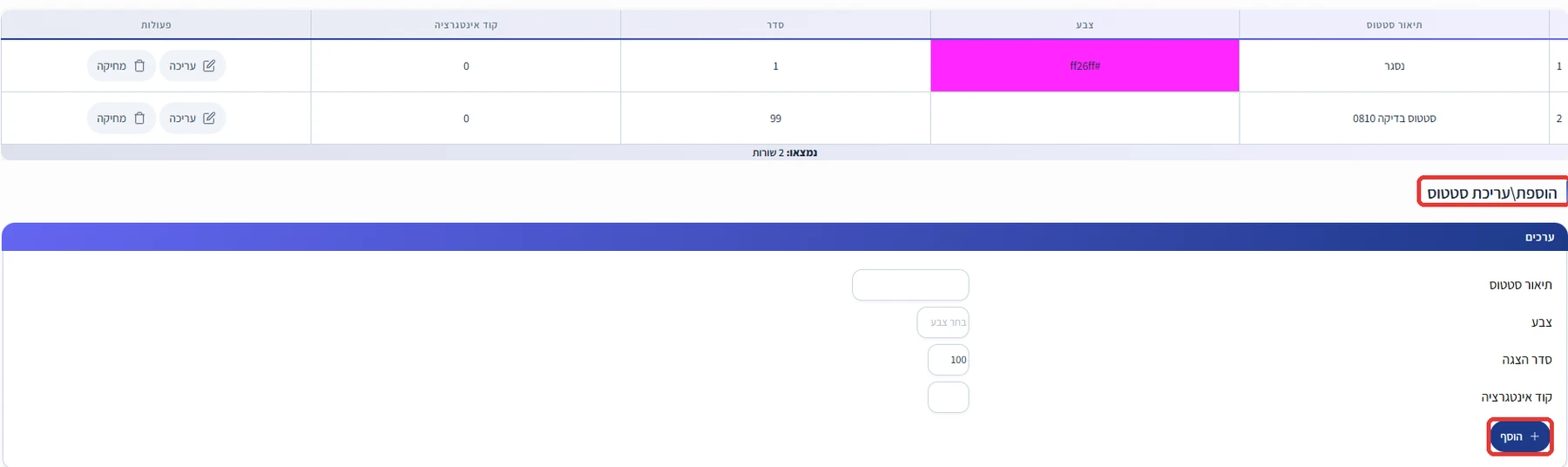
- תיאור סטטוסשם הסטטוס, כמו שהוא יופיע ברשימת ההזמנות. שדה חובה: בלי שם המערכת לא שומרת.דוגמה: נארז, נשלח, נמסר ללקוח.
- צבעלוחצים על בחר צבע ובוחרים צבע לסטטוס.מתי משתמשים: צבע שונה לכל שלב עוזר לזהות ברשימה במבט אחד מה עוד מחכה לטיפול.
- סדר הצגהמספר שקובע את סדר הסטטוסים ברשימה. בטופס החדש מופיע בו הערך 100.דוגמה: מספרים עולים לפי סדר הטיפול: חדש, נארז, נשלח.
- קוד אינטגרציהקוד לחיבור למערכת חיצונית. אם אין לכם מערכת כזו, משאירים ריק.
לחצו הוסף. הסטטוס החדש מופיע מיד בטבלה, ואפשר לבחור בו בחלון עדכון הסטטוס.
כדי לשנות סטטוס קיים לחצו עריכה בשורה שלו. מחיקה מוחקת את הסטטוס, ולפני כן המערכת מבקשת אישור.
במסך כתוב שכאן מגדירים את שם הסטטוס בלבד. הודעה אוטומטית ללקוח בכל סטטוס, במייל או ב-WhatsApp וב-SMS, מגדירים במערכת הדיוור באתר.
בעיות נפוצות
לא מוצאים הזמנה? בדקו את טווח התאריכים ואת שורות להצגה. בפתיחת המסך מוצגות רק 50 ההזמנות האחרונות. אם ההזמנה נמחקה, סמנו הצג הזמנות מחוקות.
יש ברשימה הזמנות שלא שולמו? בבדיקה שלנו נוצרה הזמנה כבר כשהלקוח הגיע לדף התשלום, עוד לפני ששילם. כדי לעבוד רק על הזמנות ששולמו, בחרו בסנן לפי תשלום את האפשרות המתאימה.
לקוח קיבל מייל שלא התכוונתם לשלוח? בחלון עדכון הסטטוס התיבה שלח אימייל ללקוח מסומנת מראש. בטלו אותה לפני השמירה בפעם הבאה.

