יצירת טופס צור קשר באתר
יצירת טופס צור קשר באתר נותנת לגולשים דרך פשוטה להשאיר פרטים או לשאול שאלה, והפנייה מגיעה אליכם למייל. טופס טוב הוא קצר, ומבקש רק את מה שבאמת צריך כדי לחזור ללקוח.
במדריך ניצור טופס חדש, נכיר את ההגדרות שלו, נוסיף שדות, ונציג אותו בדף באתר.
צריך הרשאת ניהול לאתר, דף שבו הטופס יופיע, וכתובת המייל שאליה יגיעו הפניות. טופס פשוט לוקח בערך 10 דקות.
פתיחת מנהל הטפסים
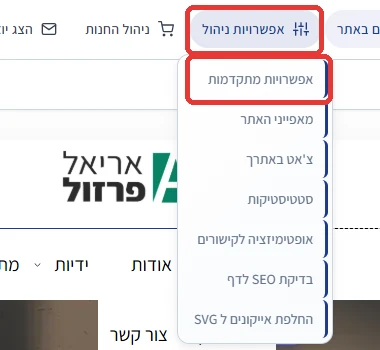
בסרגל העליון של מערכת הניהול לחצו על אפשרויות ניהול, ואז על אפשרויות מתקדמות.
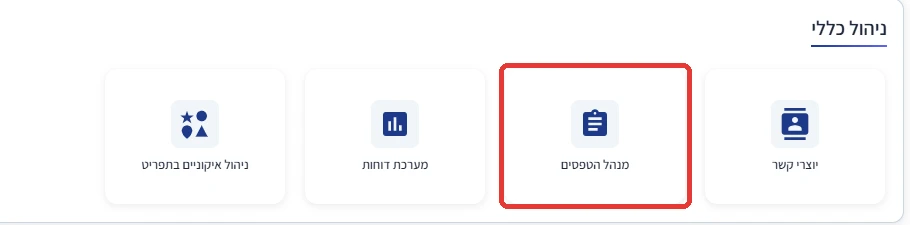
באזור ניהול כללי לחצו על מנהל הטפסים.
יצירת טופס חדש
נפתח המסך ניהול טפסי צור קשר, עם טבלה של הטפסים שכבר יש באתר. לחצו צור טופס חדש.

הגדרות הטופס
נפתחים שני חלקים: הגדרות בסיסיות ועיצוב ואינטגרציה.
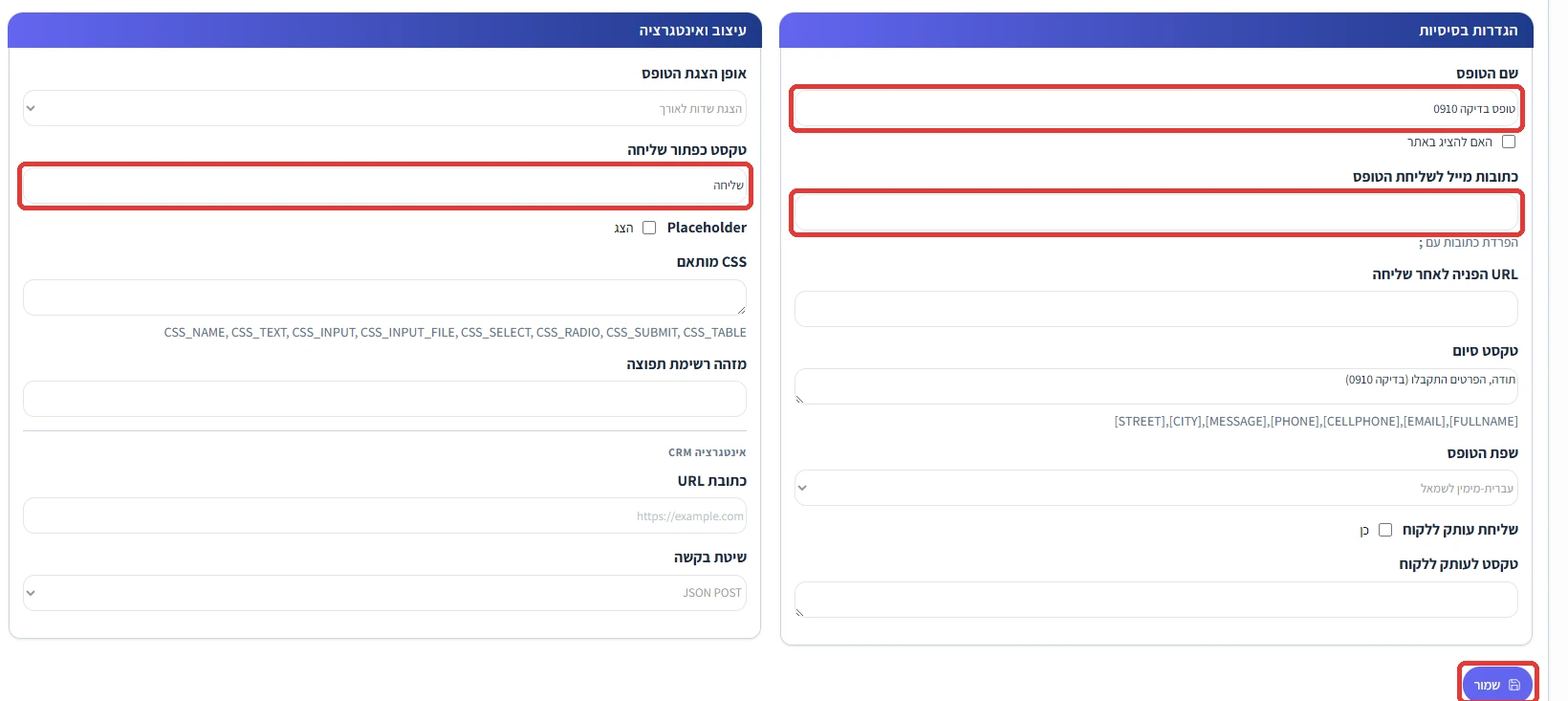
- שם הטופסהשם בטבלת הטפסים. מתחתיו התיבה האם להציג באתר.דוגמה: טופס צור קשר, טופס הצעת מחיר.
- כתובות מייל לשליחת הטופסלאן יישלחו הפניות. כמו שכתוב מתחת לשדה: כמה כתובות מפרידים עם ;.
- URL הפנייה לאחר שליחהכתובת שהגולש יעבור אליה אחרי השליחה, למשל דף תודה.
- טקסט סיוםהטקסט אחרי השליחה. מתחת לשדה מופיעים משתנים כמו [FULLNAME], [EMAIL] ו-[PHONE].דוגמה: תודה, הפרטים התקבלו.
- שפת הטופסעברית, אנגלית, ערבית, רוסית או ספרדית.
- שליחת עותק ללקוח וטקסט לעותק ללקוחתיבה ושדה טקסט לעותק שנשלח לגולש.
- אופן הצגת הטופסאיך השדות מסודרים: לאורך, לאורך עם טקסט מעל השדה, לרוחב, או בשתיים עד חמש עמודות.
- טקסט כפתור שליחהמה כתוב על הכפתור.דוגמה: שליחה, אני רוצה הצעת מחיר.
- Placeholder, CSS מותאם, מזהה רשימת תפוצההגדרות מתקדמות. ליד CSS מותאם מופיעים שמות המחלקות לשימוש.
- אינטגרציה CRMכתובת URL ושיטת בקשה (JSON POST, XML POST, FORM POST או FORM GET), לשליחת הפניות למערכת חיצונית.
לחצו שמור. הטופס החדש מופיע בטבלה.
פתיחת עריכת הטופס
בשורה של הטופס בטבלה לחצו עריכה.

- עריכההוספה ועריכה של שדות.
- הגדרותחזרה להגדרות מהשלב הקודם.
- הוסף טופס רספונסיבימציג את הטופס בדף (שלב 7).
- הצג, הצג נתונים, שיכפול, מחיקהכפתורים נוספים בשורה, בעמודות תצוגה מקדימה, הצגת נתונים, שיכפול ומחיקת הטופס.
הוספת שדה
נפתח המסך עריכת טופס. בחלק ערכים מגדירים שדה אחד בכל פעם.
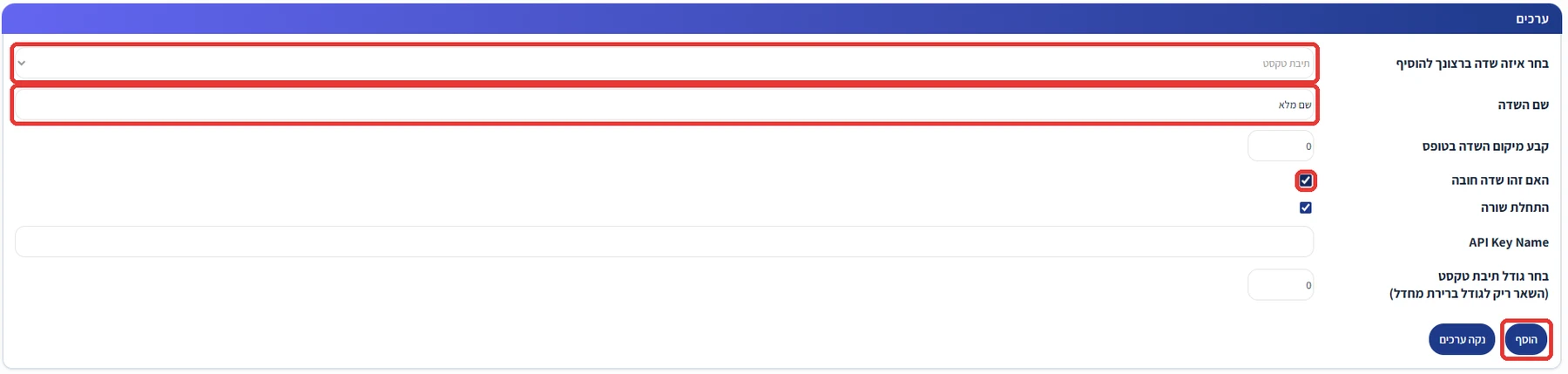
- בחר איזה שדה ברצונך להוסיףסוג השדה. ברשימה: תיבת טקסט, שדה טקסט, תיבת סימון, תיבת בחירה, כפתורי רדיו, הזנת סיסמא, טקסט חופשי, טעינת קובץ, בחירת נמענים, ובחירת תאריך ושעה.דוגמה: תיבת טקסט לשם ולטלפון, שדה טקסט להודעה.
- שם השדההכותרת שהגולש רואה ליד השדה.
- קבע מיקום השדה בטופסמספר שקובע את סדר השדה.
- האם זהו שדה חובהכשמסומן, השדה מסומן בכוכבית בעמודה חובה.
- התחלת שורהתיבת סימון, מסומנת מראש.
- API Key Nameשם השדה במערכת חיצונית, לחיבור CRM.
- בחר גודל תיבת טקסטכמו שכתוב במסך: השאר ריק לגודל ברירת מחדל.
לחצו הוסף. נקה ערכים מרוקן את הטופס.
השדות בטבלה
מופיעה הודעה שהשדה התווסף בהצלחה, והשדה נוסף לטבלה. שדה חובה מסומן בכוכביות בעמודה חובה. הוסיפו כך את כל השדות.

הוספת הטופס לדף
פתחו את הדף שבו הטופס יופיע. בצד ימין לחצו על הלשונית הוסף אלמנטים, בחרו ברשימה למעלה את טפסים, וגררו אחד מהטפסים אל המקום בדף.
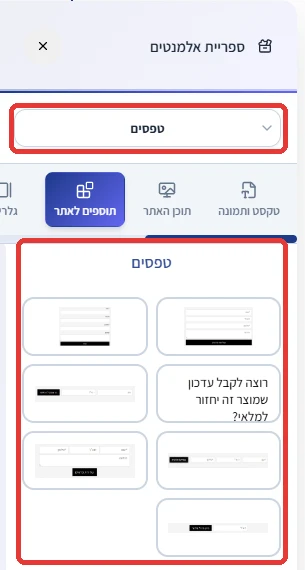
ייפתח החלון ניהול טפסי צור קשר. בטבלה יופיע גם טופס חדש שנוצר מהגרירה. בשורה של הטופס שלכם לחצו הוסף טופס רספונסיבי.

החלון נסגר, והטופס מופיע בדף. לחצו שמור בסרגל שמעל הדף.
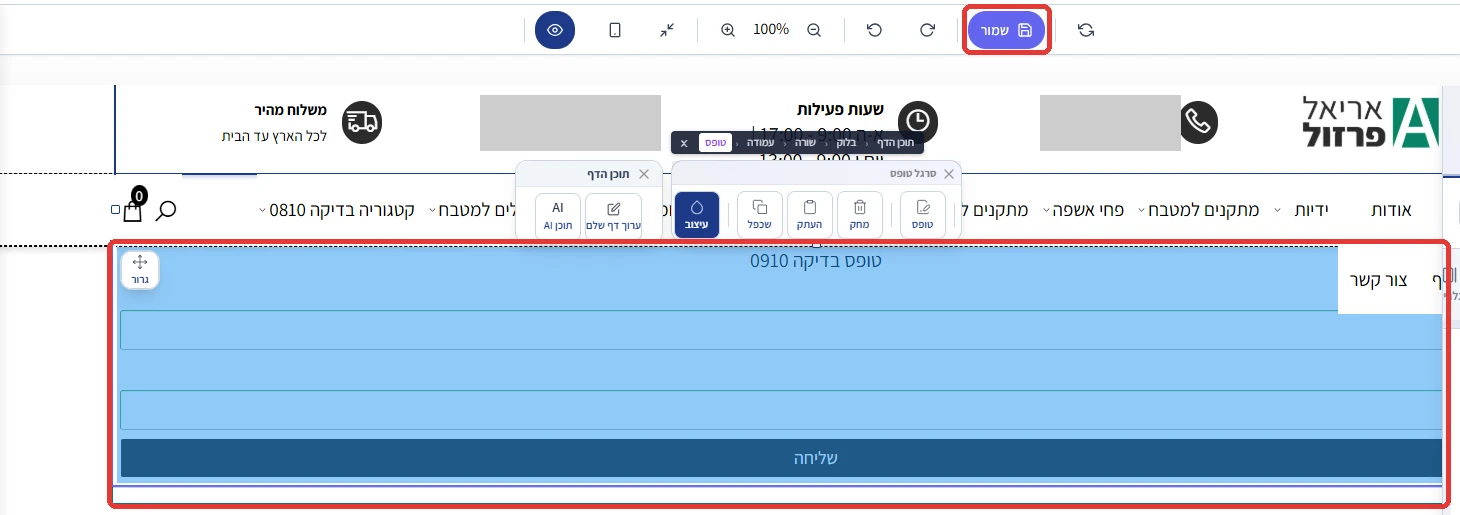
כדי לשנות את הטופס בהמשך, לחצו עליו בדף. בסרגל שנפתח יש הכפתור טופס.
רוצים לשלוח את הפניות גם למערכת CRM? ההסבר במדריך חיבור האתר למערכת CRM.
בעיות נפוצות
בדף מופיע טופס אחר? הגרירה יוצרת טופס חדש. לחצו הוסף טופס רספונסיבי בשורה של הטופס שלכם.
השינויים בדף לא נשמרו? לחצו שמור בסרגל שמעל הדף.

